工具/原料
OFFICE 2010以上麦克风方法/步骤
1/7分步阅读制作ppt课件。利用ppt进行微课制作,主角当然是ppt了,而且一定要用ppt 2010以上的版本,这点很重要!因为只有ppt 2010以上版本才有录制的功能。ppt的制作方法就不多说了,整体保持美观简洁清晰的特点,还有动画一定要提前做好,ppt的所有动作都会录进微课的。
 [图]2/7
演示播放。这一步也是不可缺少的,我们做完ppt一定要从头到尾播放看看,哪里动画有问题或者有错别字,都要及时改正,一旦录制成视频再去改正就很麻烦了。
 [图]3/7
正式录制。所有准备工作都做好以后,我们就可以正式录制了。前面也有提到,这个录制功能只有在ppt 2010以上版本才有,ok,不啰唆了,找到“幻灯片放映”——“录制幻灯片演示”。“从头录制”很好理解,就是从第一页幻灯片开始录制,“当前幻灯片开始录制”的意思是,如果前五页已经录制了,那么就可以从第六页开始录制,这个挺人性化的,就是为了弥补某些粗心的小伙伴ppt出现错误,当然,一气呵成录制最好。
 [图]4/7
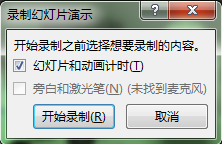
录制过程。选择从头开始录制后,会有这样一个提示框,两个都勾选上,因为现在我的电脑没有安麦克风,所以旁白和激光笔都是不能用的状态,也就是我不能边录制边录旁白。开始录制后,左上角有一个计时器,很像排练计时哈,这个就是记录咱们当前幻灯片录制了多少时间,后面的时间是整个幻灯片录制了多少时间,还要提醒一下,如果你没设置自动播放的话,还需要你手动换页哦。
 [图]
[图]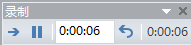 [图]5/7
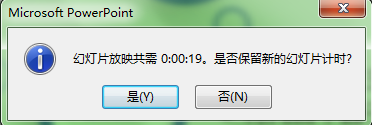
录制完成后(所有页录制完,只录一半是导不出视频的)会有这样一个提示,单击确定。接下来就是要导出视频了,在文件里,找到“导出”,如图所示,单击创建视频即可,如果幻灯片内容比较多,要等上几分钟才可以。
 [图]
[图]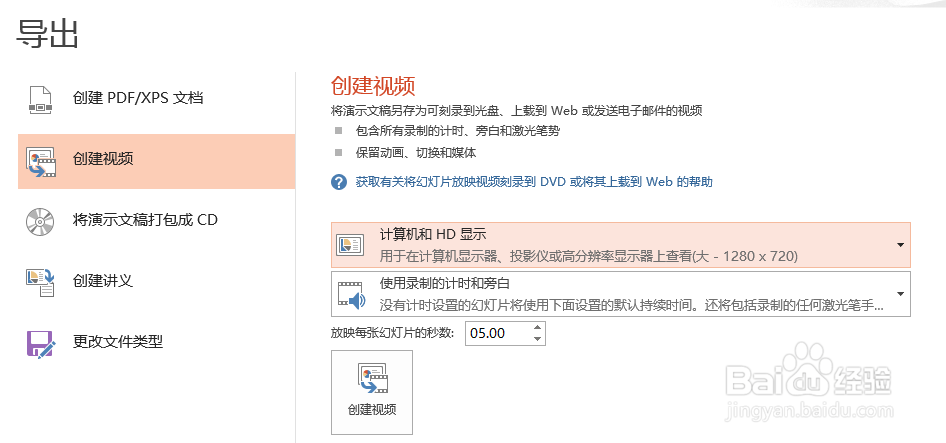 [图]6/7
现在咱们已经有了一个视频了,接着就要录制解说词。当然在录制幻灯片的时候也是可以直接配上解说的,但是为了避免出现状况还是建议大家先把幻灯片录好再去配解说。找一个安静的地方,可以直接用手机录制,简单快捷。
 [图]7/7
最后是把声音和视频合成到一起,这个也是很简单的,在网上找一些视频编辑软件,小编认为即使是相对专业的premiere,也是很容易上手的。当然,最后一步合成,看你喜好了。
 [图]
[图]
我们在初高中学习英语时常常比较侧重于语法的学习,往往忽视了词汇量的积累,而掌握词汇量的多少已经成为衡量一个人外语水平的重要标志。有时或许我们也认识到了这一点,但往往记忆的效果不理想,也做不到持之以恒,常常是即兴记忆。...
2021年的法定节假日有元旦节、春节、清明节、劳动节、端午节、中秋节和国庆节。每个法定节假日该休息哪几天呢?下面我们一起来了解下吧。提前了解法定节假日的安排,可以提前计划出行,出行的时候建议要注意安全。 ...