- 品牌型号:荣耀magicbook pro14
- 系统版本:Windows 11 专业版23H2
第一步:下载JDK 17安装包
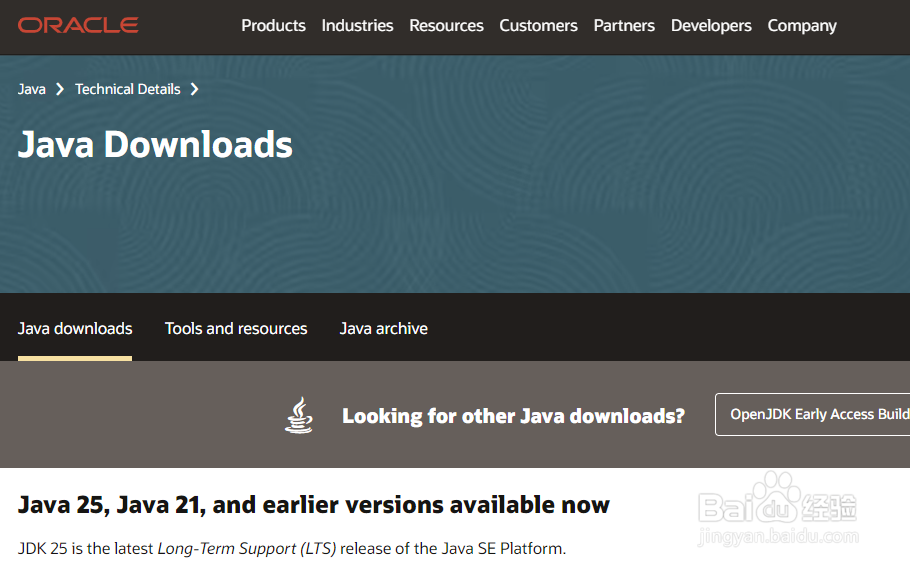
1/3分步阅读打开你的浏览器,访问Oracle官方网站的JDK下载页面。
【小技巧】直接在百度搜索“JDK 17 download”或“Oracle JDK 17”,通常第一个结果就是。官方地址:https://www.oracle.com/java/technologies/downloads/#java17
 [图]2/3
在页面上找到Java 17的区域,然后根据你的电脑系统选择对应的安装包。对于大多数Windows用户,请选择Windows x64 Installer。
【注意】请认准“x64”版本,这适用于64位系统。如果你的电脑是很旧的32位系统,才需要选择x86。 [图]3/3
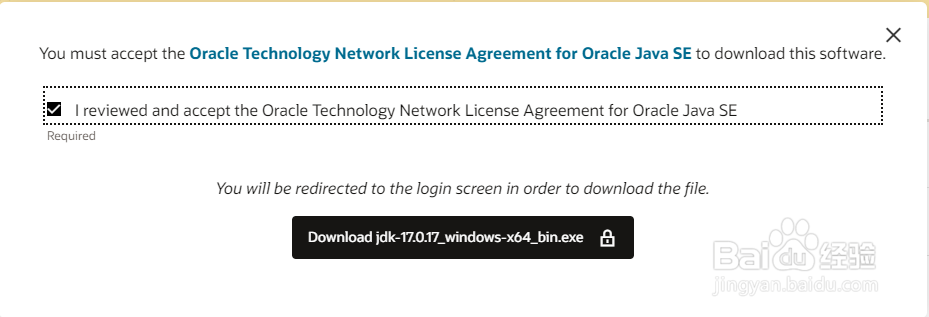
点击下载链接,你会被要求登录Oracle账户。如果没有,需要免费注册一个。登录后,下载会自动开始。
【温馨提示】由于需要登录,有时下载速度可能较慢,请耐心等待。
 [图]
[图]第二步:安装JDK 17
1/5找到刚才下载好的安装包(通常在你的“下载”文件夹里),文件名类似jdk-17_windows-x64_bin.exe。双击运行它。
2/5会弹出安装向导窗口,点击“下一步”。
3/5接下来是选择安装路径和组件。这里非常重要!
默认路径通常是C:\Program Files\Java\jdk-17\。强烈建议新手使用默认路径,这样可以避免后续配置环境变量时出错。
下方的公共JRE不需要安装,因为JDK里已经包含了。
记下这个安装路径,稍后配置环境变量时会用到。
4/5点击“下一步”,安装程序就会开始复制文件。这个过程很快,通常几秒钟就能完成。
5/5安装成功后,你会看到提示窗口,点击“关闭”即可。
【至此,JDK已经安装到你的电脑里了,但还需要进行最关键的一步——配置环境变量,否则在命令行中无法使用Java命令。】
第三步:配置环境变量(核心步骤)
1/4在键盘上按下Win+R键,打开“运行”对话框,输入 cmd,然后按回车。
2/4这会打开“系统属性”窗口,点击顶部的“高级”选项卡,然后点击下方的“环境变量”按钮。
3/4在“环境变量”窗口中,我们需要在下半部分的“系统变量”区域进行操作。
a) 新建 JAVA_HOME 变量:
点击“新建...”。
变量名输入:JAVA_HOME
变量值输入:你刚才安装JDK的路径,例如C:\Program Files\Java\jdk-17
点击“确定”。
b) 编辑 Path 变量:
在系统变量列表中找到名为Path的变量,选中它,然后点击“编辑”。
在编辑环境变量窗口中,点击“新建”,然后输入:%JAVA_HOME%\bin
【非常重要】输入完毕后,可以点击右侧的“上移”按钮,将这个新条目移动到最上面,以确保系统优先使用我们配置的JDK。
点击“确定”。
4/4一路点击“确定”,关闭所有刚才打开的窗口。
第四步:验证安装是否成功
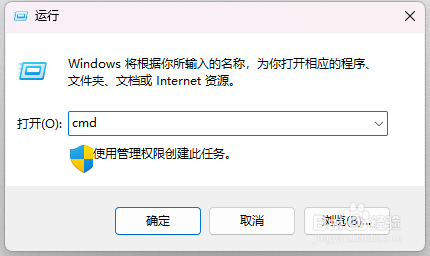
1/5再次按下Win+R键,输入cmd,然后按回车,打开命令提示符窗口。
 [图]2/5
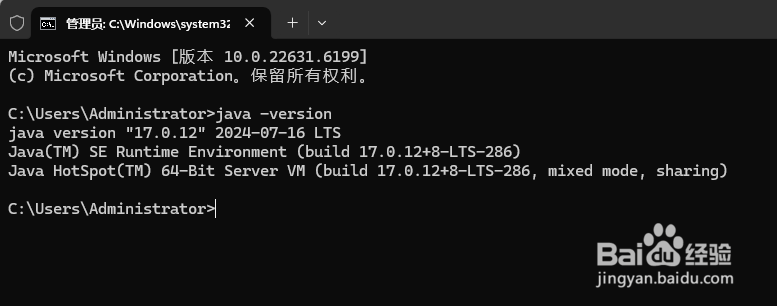
在黑色的命令窗口中,输入以下命令并按回车:
java -version
 [图]3/5
如果你看到类似下面的信息,显示了java version "17.0.x",那么恭喜你!
java version "17.0.12" 2024-07-16 LTS
Java(TM) SE Runtime Environment (build 17.0.12+8-LTS-286)
Java HotSpot(TM) 64-Bit Server VM (build 17.0.12+8-LTS-286, mixed mode, sharing)
 [图]4/5
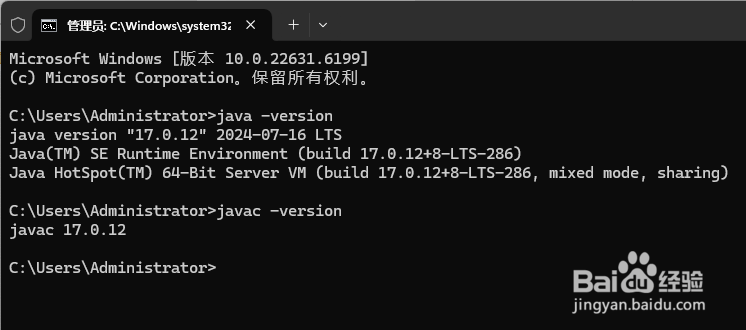
再输入一个命令验证:
javac -version
 [图]5/5
你应该能看到javac 17.0.x的提示。
【说明】java -version用于验证Java运行环境,javac -version用于验证Java编译器。两者都成功,才代表JDK安装和配置完全正确!
 [图]
[图]编辑于2025-11-22,内容仅供参考并受版权保护
我们在初高中学习英语时常常比较侧重于语法的学习,往往忽视了词汇量的积累,而掌握词汇量的多少已经成为衡量一个人外语水平的重要标志。有时或许我们也认识到了这一点,但往往记忆的效果不理想,也做不到持之以恒,常常是即兴记忆。...
2021年的法定节假日有元旦节、春节、清明节、劳动节、端午节、中秋节和国庆节。每个法定节假日该休息哪几天呢?下面我们一起来了解下吧。提前了解法定节假日的安排,可以提前计划出行,出行的时候建议要注意安全。 ...