小液滴大不同 2018-02-27 11:51:30
发表论文的时候,想要摘要和正文使用不同的页码,想不到就这么一个简单的操作让我折腾了一整晚上还是没有弄出来,主要是对于Word这个软件太过陌生,而今回头在看,依然还是有点难操作,不过最后还是弄出来了。方法/步骤
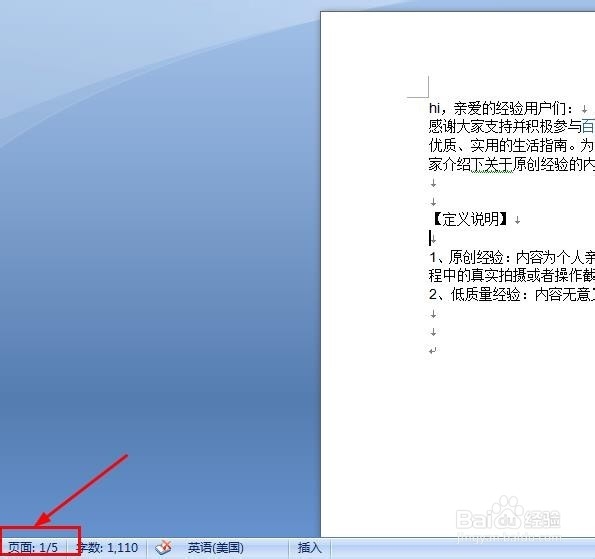
1/7分步阅读这是一个总共5页的Word文件,现在小编打算前三页是连续的,到第四页重新算起,从第一页开始,也就是说让前三页后两页分开插入页码,怎么操作呢?
 [图]2/7
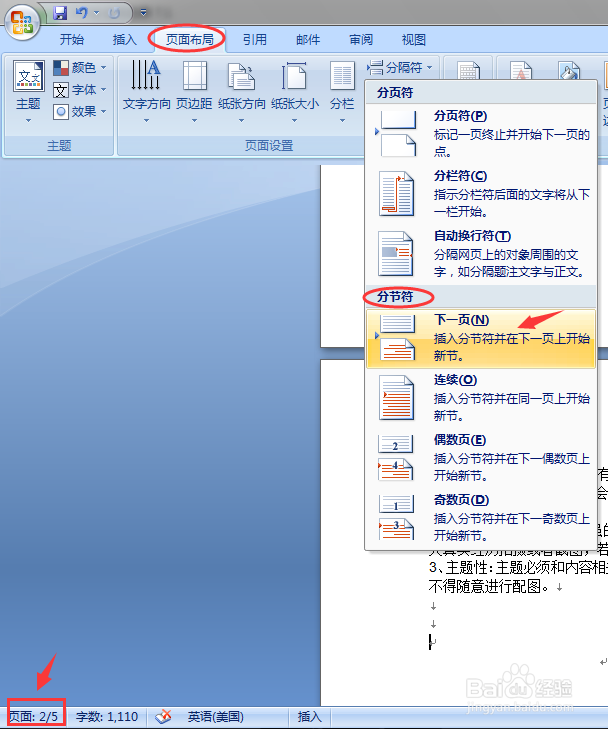
在“页面布局”选项卡上,找到分隔符旁边的下拉三角,可以看到有两种类型分页符和分节符:
分页符:将Word中的某一页在鼠标位置分成两页,不影响整个文档的连续性;
分节符:将整个Word文档分割成两个部分,进行插入不同的页码;
显然我们需要的是分节符,“下一页”和“连续页”这个很好理解,我们选择从下一页插入分节符,这样前三页和后两页就是两个部分了。
 [图]3/7
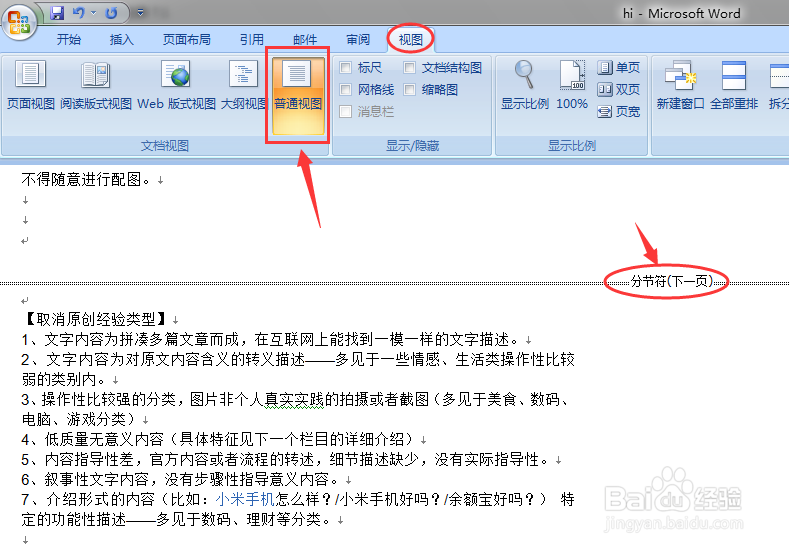
这样就添加成功了分节符,word文档本身是没有任何变化的,如果我们想要查看分节符也是可以的,在“视图”选项卡的“文档视图”组当中,选择“普通视图”,就可以看到分节符了。
 [图]4/7
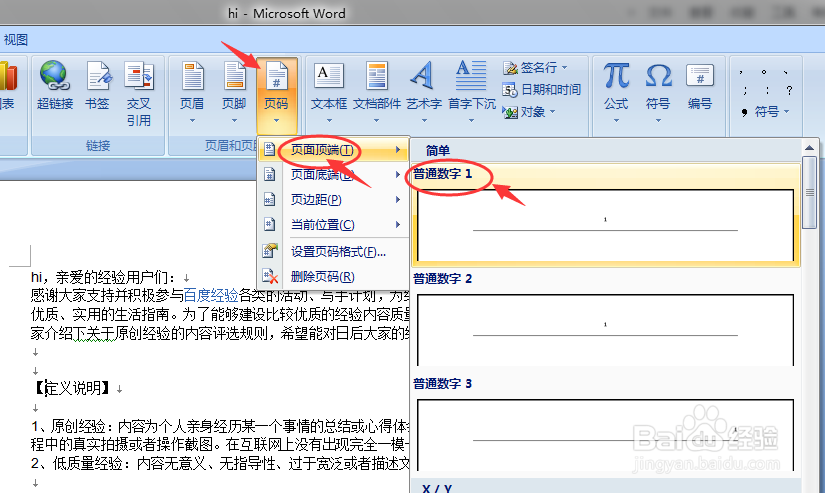
再次切换成为页面视图就看不到分节符了,将鼠标放到第一页,在“插入”选项卡的“页眉页脚”组中选择“页码”,接着选择在页面顶端插入即可。
 [图]5/7
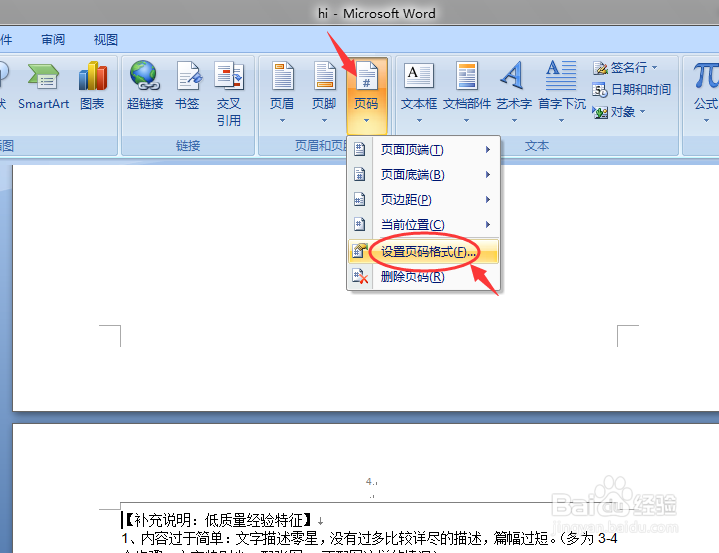
这时,我们发现其实页面还是连续的,这个没关系。将鼠标移动到第四页,再次找到页码选项,在下拉三角选项当中选择“设置页码格式”即可。
 [图]6/7
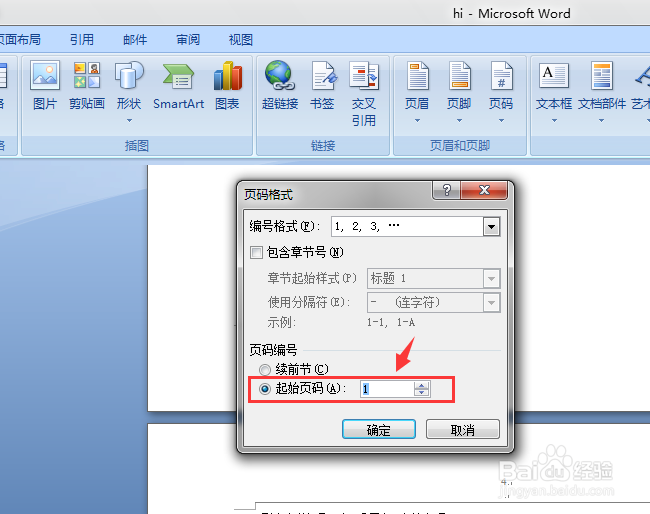
弹出“页码格式”窗口,在页码格式选项中,不要勾选“续前节”,选择起始页码即可。
 [图]7/7
这样就完成了Word当中不同页码的设置,希望能够帮助到大家,解决大家日常生活当中的有关Word当中页码设置的问题。
 [图]页码
[图]页码编辑于2018-02-27,内容仅供参考并受版权保护
我们在初高中学习英语时常常比较侧重于语法的学习,往往忽视了词汇量的积累,而掌握词汇量的多少已经成为衡量一个人外语水平的重要标志。有时或许我们也认识到了这一点,但往往记忆的效果不理想,也做不到持之以恒,常常是即兴记忆。...
2021年的法定节假日有元旦节、春节、清明节、劳动节、端午节、中秋节和国庆节。每个法定节假日该休息哪几天呢?下面我们一起来了解下吧。提前了解法定节假日的安排,可以提前计划出行,出行的时候建议要注意安全。 ...