后来也听说了 2023-09-15 14:20:27
电脑登录账户时出现你的PIN不可用无法进入系统小编根据自身经历将操作步骤与大家分享,希望能有帮到读者朋友们。- 品牌型号:Thinkpad E15
- 系统版本:Windows10 21H2
方法/步骤
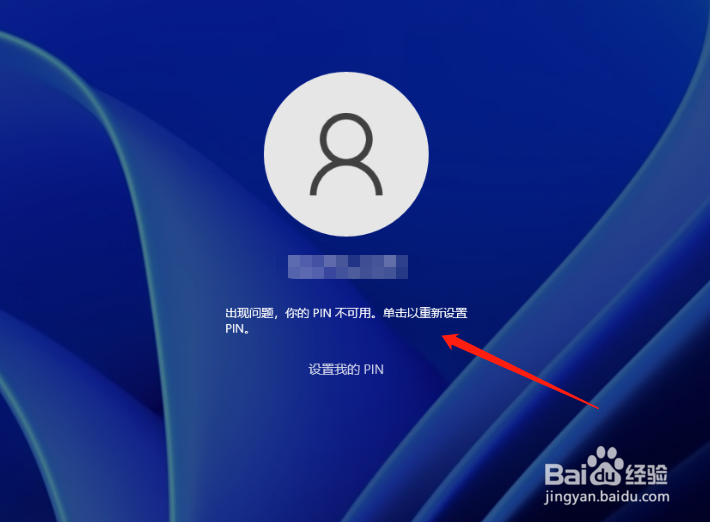
1/13分步阅读由于设置Msconfig调整系统配置误操作未进行勾选“加载系统服务”,导致重启后导致PIN不可用且安全模式无法进入,如下图所示;
 [图]2/13
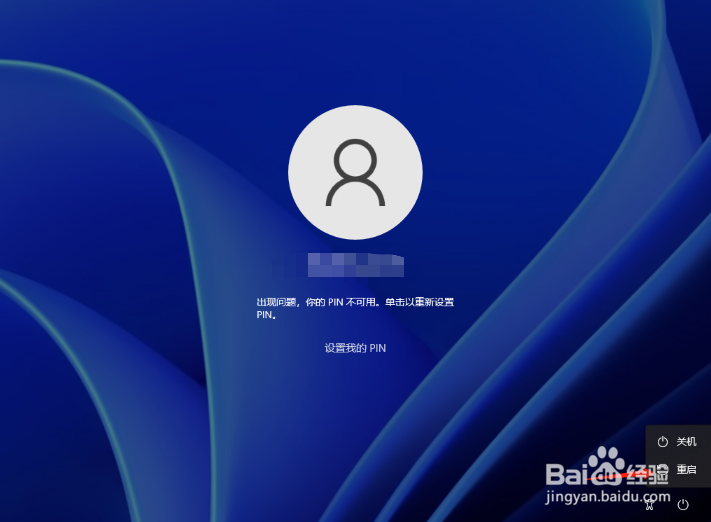
首先我们在当前界面当前界面按住键盘上Shift键,鼠标点击右下角电源选项中“重新启动”或重启开机连续敲击F11进入RE界面;
 [图]3/13
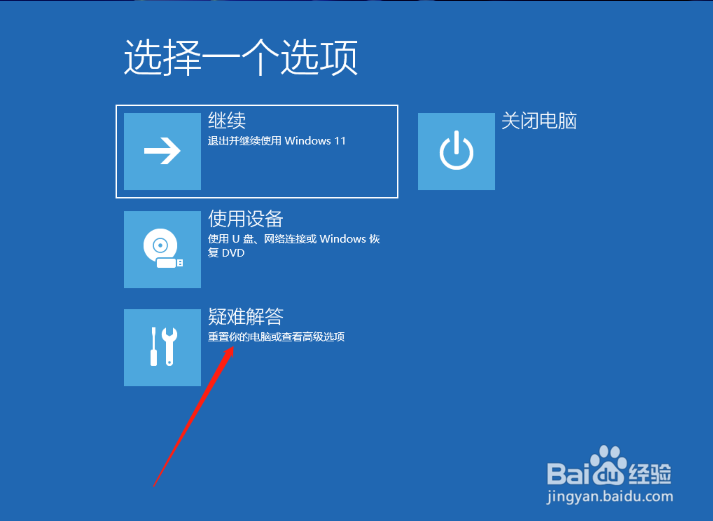
进入RE界面后,点击疑难解答,如下图所示;
 [图]4/13
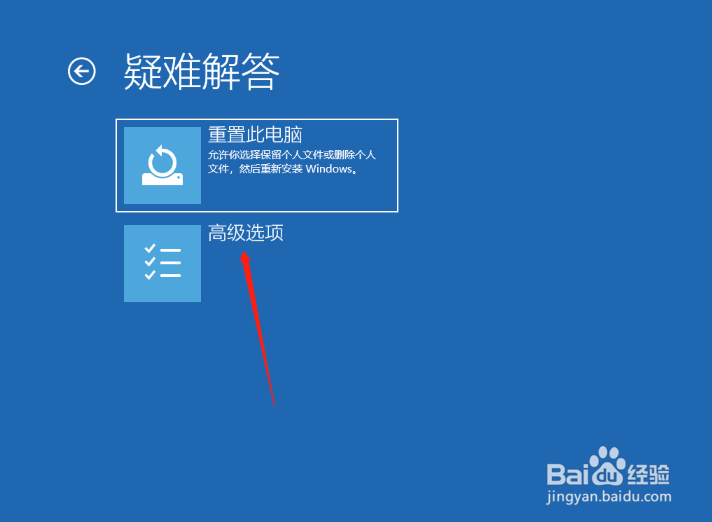
进入疑难解答选项后,然后点击高级设置,如下图所示;
 [图]5/13
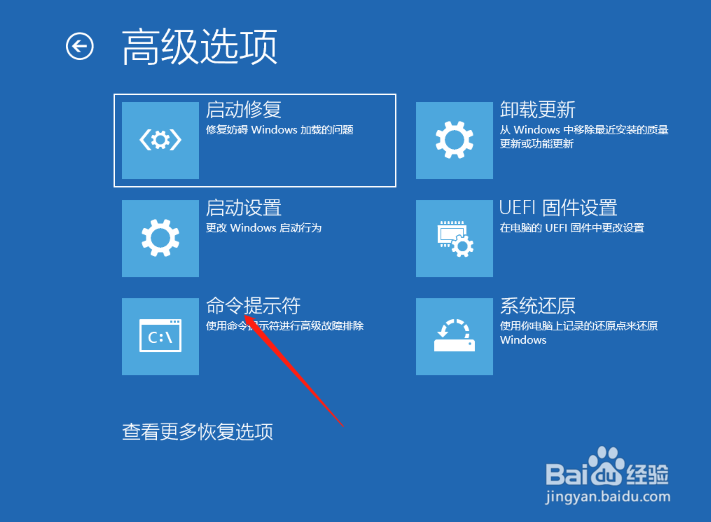
接下来在高级选项中,找到命令提示符,如下图所示;
 [图]6/13
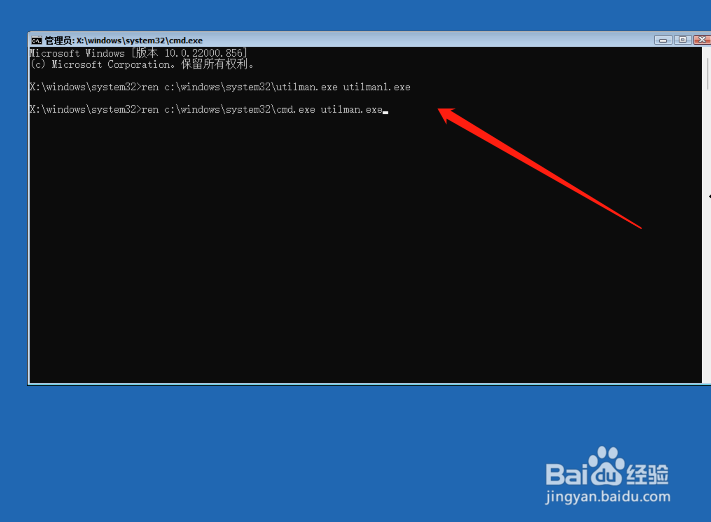
打开命令提示符后,输入:
ren空格c:\windows\system32\utilman.exe utilman1.exe
输完敲回车键再次输入:
ren空格c:\windows\system32\cmd.exe utilman.exe
回车后关闭命令提示符。
 [图]7/13
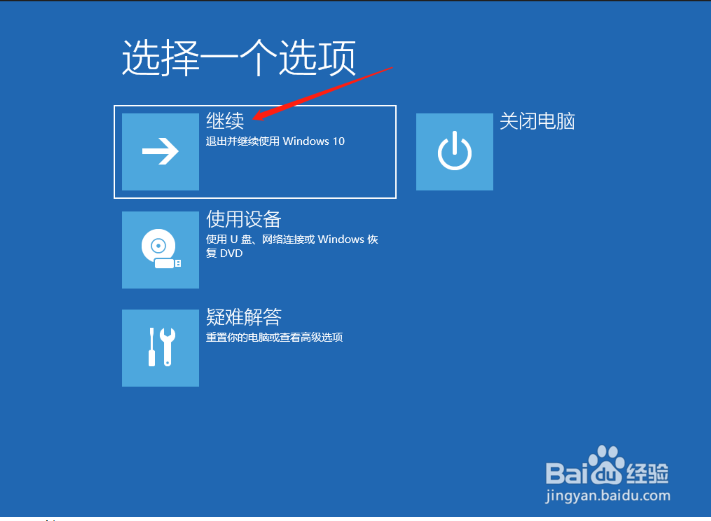
接下来点击继续使用windows 10,如下图所示;
 [图]8/13
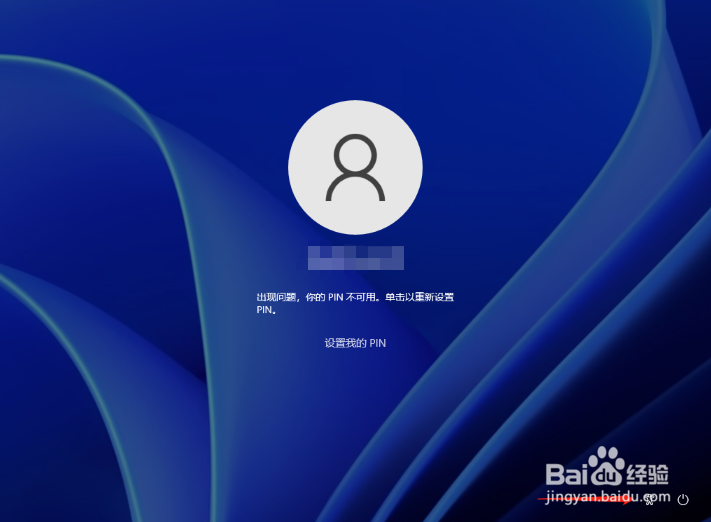
进入系统登录界面后如图点击右下角打开CMD ;
 [图]9/13
接着输入:msconfig并敲回车,如下图所示;
 [图]10/13
打开系统配置后,点击勾选上“正常启动”,如下图所示;
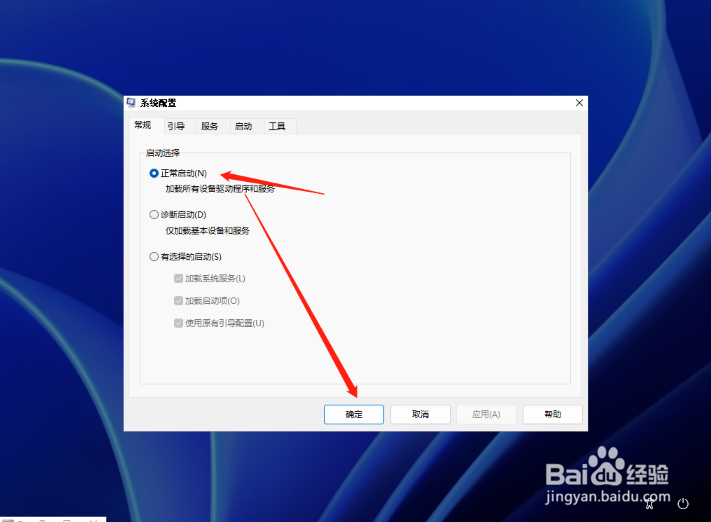 [图]11/13
点击确定后,再点击重启启动,如下图所示;
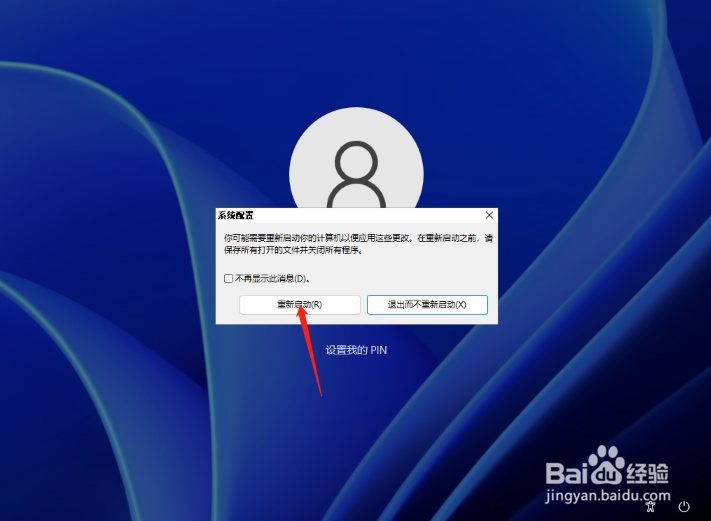 [图]12/13
重启启动后 PIN 即能恢复使用进入系统,如下图所示;
 [图]13/13
最后由于CMD命令选项被替换,还需要进入RE界面重新替换回原有选项否则系统内无法打开CMD命令窗口;
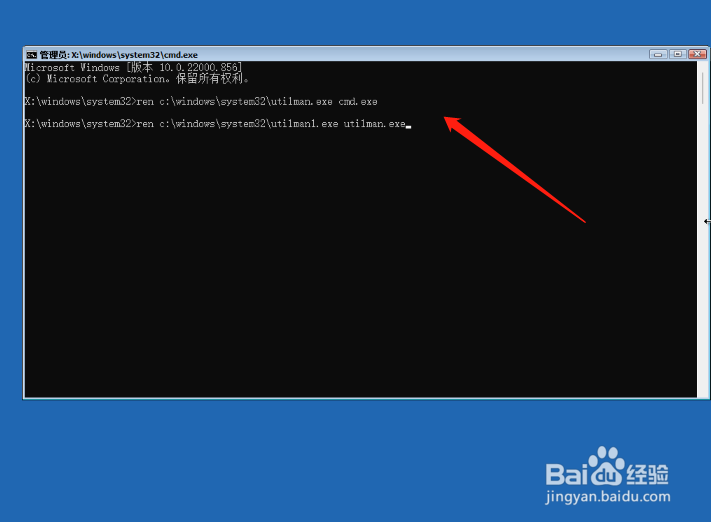
进入系统后再次按住键盘上SHIFT键选择重启进入“疑难解答”-“高级选项”-“命令提示符”输入:
ren空格c:\windows\system32\utilman.exe cmd.exe回车
再输入:ren空格c:\windows\system32\utilman1.exe utilman.exe回车
后关闭命令提示符,选择“继续使用windows”即可恢复系统内cmd的使用。
 [图]
[图]
我们在初高中学习英语时常常比较侧重于语法的学习,往往忽视了词汇量的积累,而掌握词汇量的多少已经成为衡量一个人外语水平的重要标志。有时或许我们也认识到了这一点,但往往记忆的效果不理想,也做不到持之以恒,常常是即兴记忆。...
2021年的法定节假日有元旦节、春节、清明节、劳动节、端午节、中秋节和国庆节。每个法定节假日该休息哪几天呢?下面我们一起来了解下吧。提前了解法定节假日的安排,可以提前计划出行,出行的时候建议要注意安全。 ...