呆呆萌萌小沙沙 2018-01-12 17:06:59
236万+新出的win10,虽然现在是预览版,但是还是很多人喜欢安装上win10来尝鲜,很多人都不太会用,而且分区也不知道如何分。那么win10如何分区?小编这里就为大家带来相信的介绍。工具/原料
win10分区win10如何分区
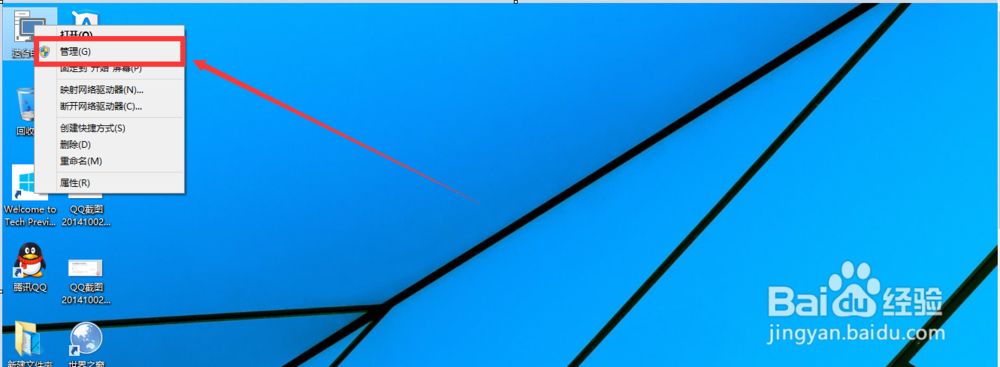
1/11分步阅读进行分区之前,我们必须进入系统的磁盘管理。进入磁盘管理发方式有两种。一种是通过电脑属性,进入磁盘管理。第二种是直接右键点击windows键(windows+X)选择磁盘管理。
这里以第一种为例,右键点击我的电脑,然后选择“管理”。如图示,然后选择磁盘管理。
 [图]
[图]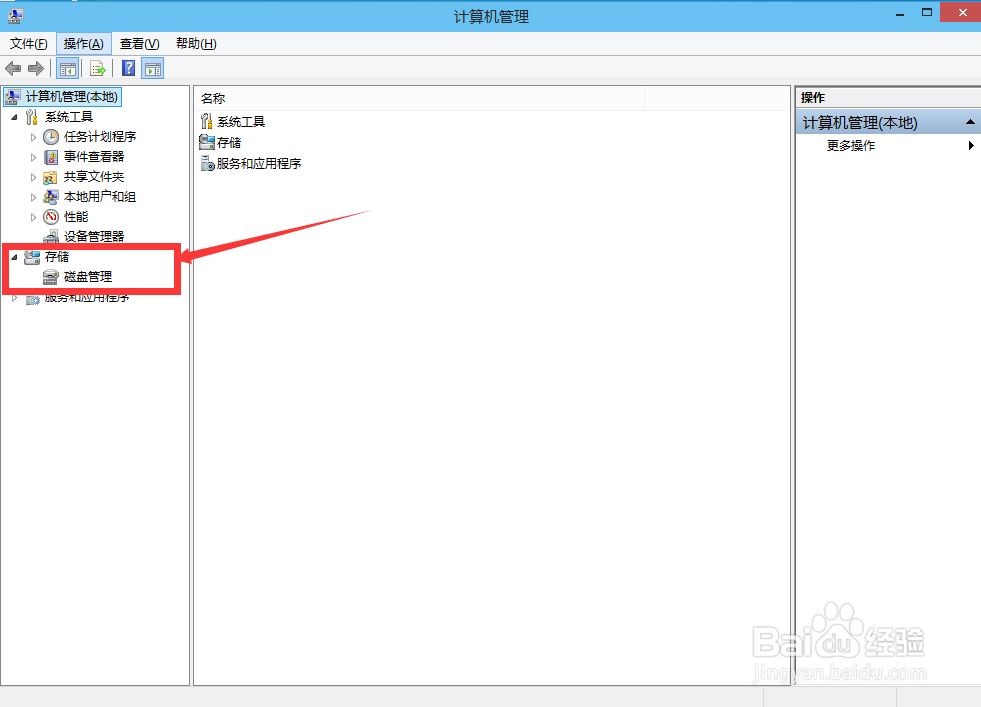 [图]2/11
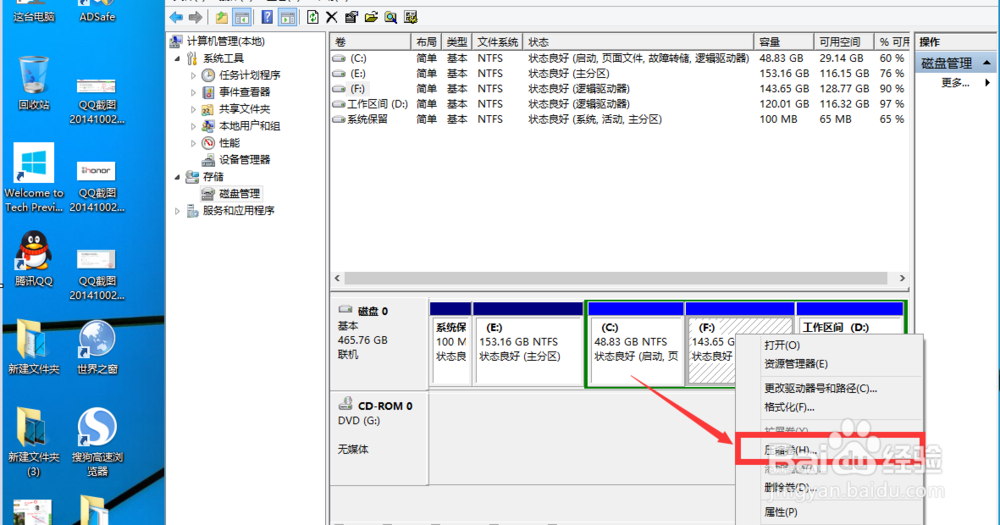
进入磁盘管理之后,我们可以看到我的分区情况。然后选择你需要进行分区的磁盘,点击右键,然后选择“压缩卷”,如图示。这个操作比较的简单。
 [图]3/11
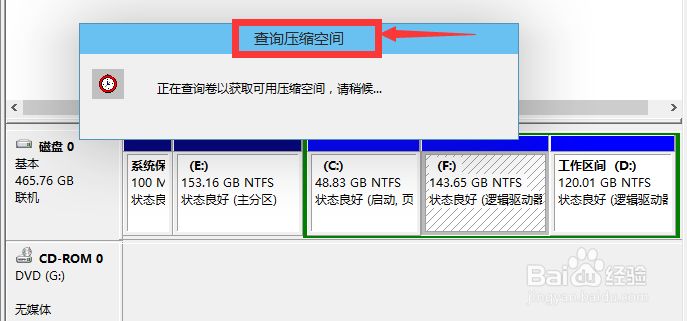
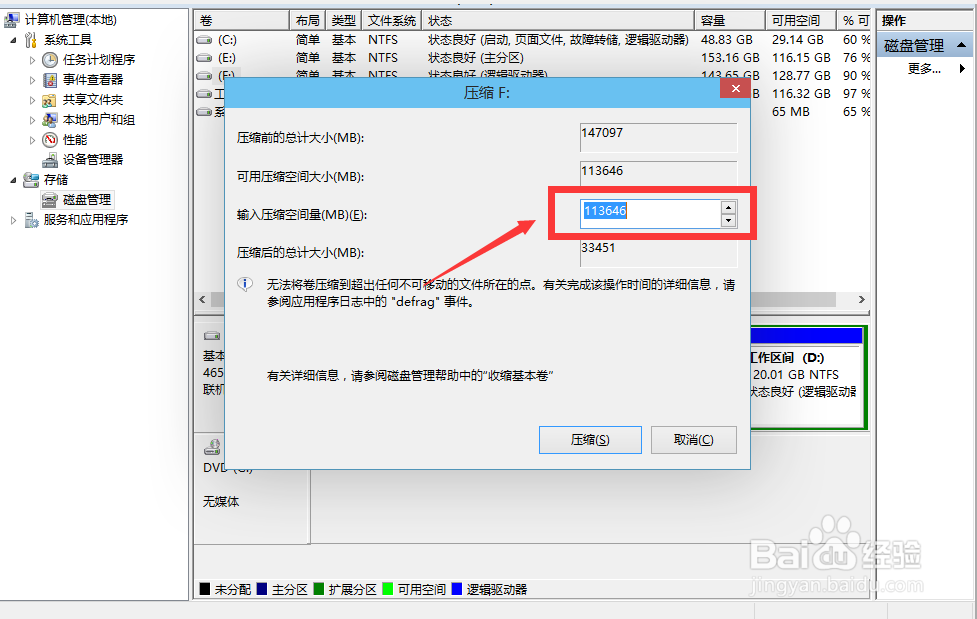
然后系统会自动的查询压缩空间,这个时间就需要看电脑的配置。
 [图]4/11
然后我们选择选择好需要压缩空间的大小。点击压缩即可。
 [图]5/11
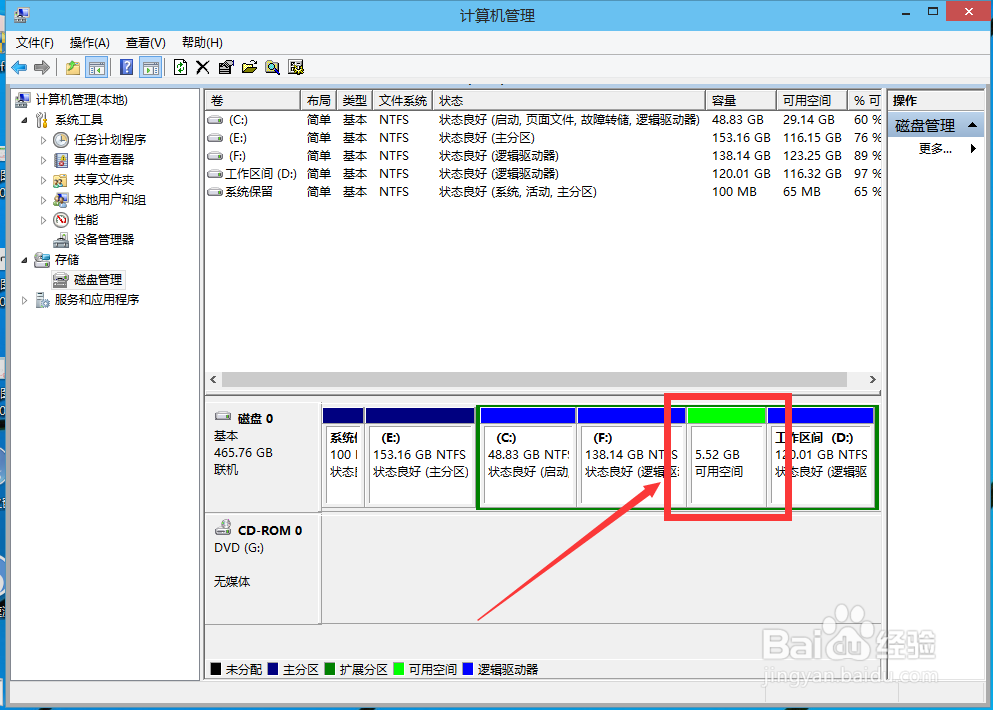
等一会,空间就压缩好了。如图示会出现一个可用的空间。这就是我们刚才压缩出来的空间。如图所示。
 [图]6/11
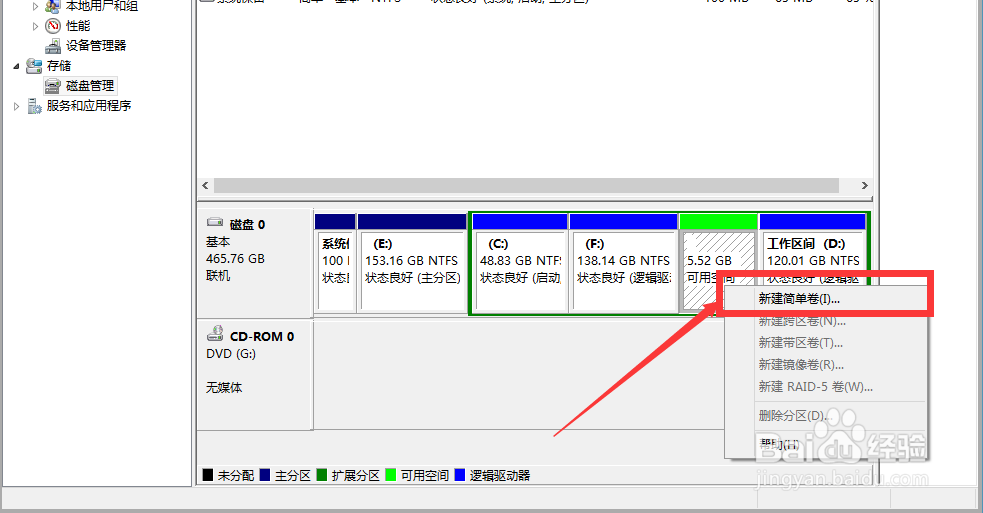
然后我们选中该空白分区,点击右键,选择“新建简单卷”。
 [图]7/11
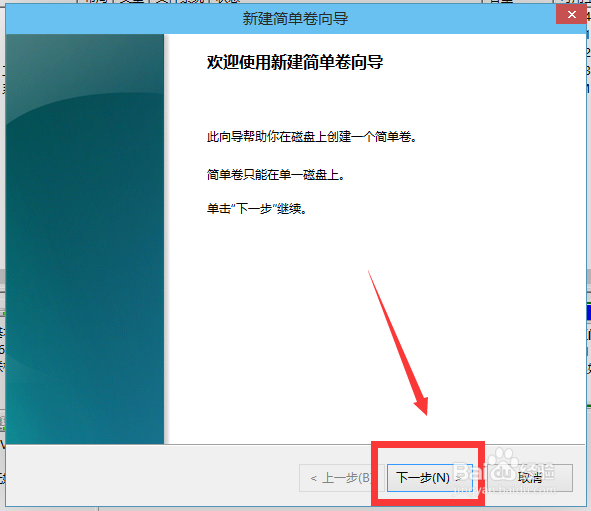
进入新建简单卷向导,我们这里直接点击“下一步”就好了,如图示。
 [图]8/11
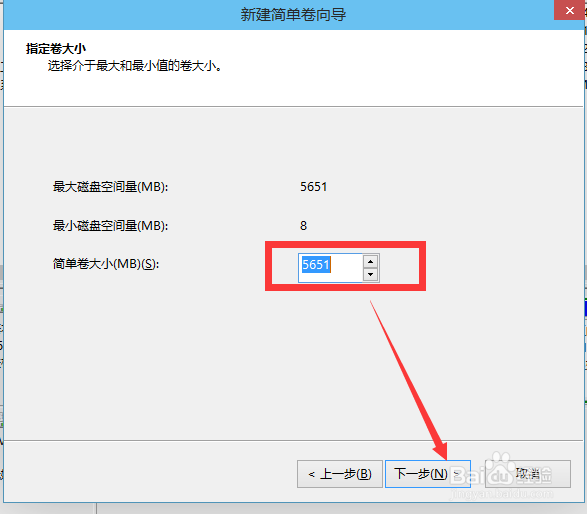
然后我们指定卷的大小,我们可以输入自己想要的大小。然后点击“下一步”。如图示。
 [图]9/11
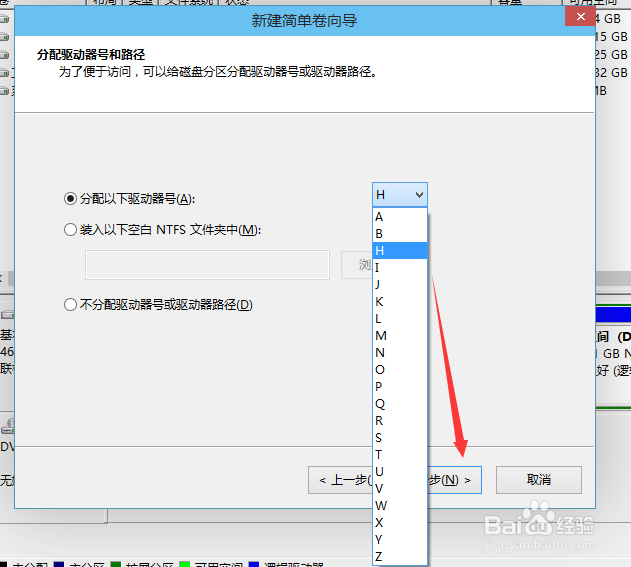
为你新建的简单卷,选择盘符。如图示。
 [图]10/11
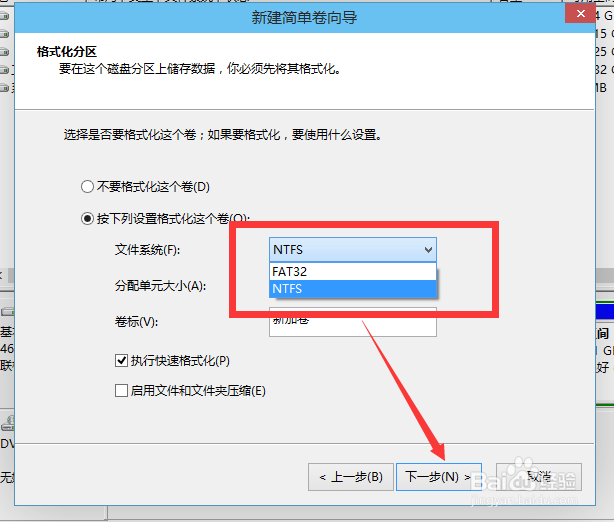
然后为你新建的简单卷选择磁盘的格式,这里我们一般选择“NTFS”就好了。如图示。
 [图]11/11
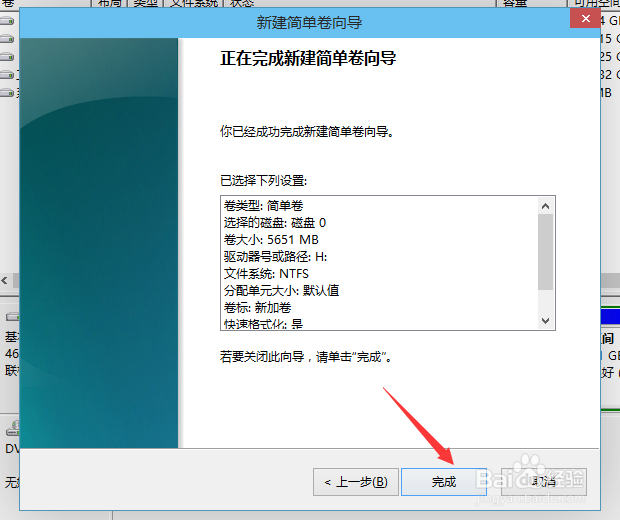
最后,我们点击完成。等待一会就好了。如图示。
 [图]
[图]特别关注
1/2大家好,我是:心中有少女,热爱分享的:心中有少女。以上内容完全原创,如果帮助到了你,请你点击“投票”支持我,你的支持,才是我前进的最大动力。
 [图]2/2
如果你对这篇经验有任何建议或者疑问,请你在下方的留言区,留言给我,我们共同讨论,共同进步。学习是无止境的,前进的路很漫长,我们必须坚定好自己的步伐才能走得更远。
WIN10编辑于2018-01-12,内容仅供参考并受版权保护
我们在初高中学习英语时常常比较侧重于语法的学习,往往忽视了词汇量的积累,而掌握词汇量的多少已经成为衡量一个人外语水平的重要标志。有时或许我们也认识到了这一点,但往往记忆的效果不理想,也做不到持之以恒,常常是即兴记忆。...
2021年的法定节假日有元旦节、春节、清明节、劳动节、端午节、中秋节和国庆节。每个法定节假日该休息哪几天呢?下面我们一起来了解下吧。提前了解法定节假日的安排,可以提前计划出行,出行的时候建议要注意安全。 ...