善林聊球公c号 2018-02-25 06:31:54
前段时间正在做一个项目,需要上传东西到ftp服务器,纠结于如何建立ftp服务器。经过一番摸索。终于成功建立ftp服务器。现将我的经验跟大家分享一下。不足之处还望多多指点!工具/原料
win7系统<br>步骤/方法
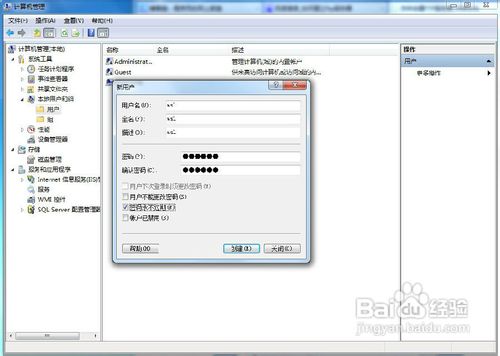
1/5分步阅读首先在本地机器上创建一个用户!这些用户是用来登录到FTP的!我的电脑右键->管理->本地用户和组->用户->“右键”新建用户->输入用户名和密码再点创建就行了!
 [图]
[图]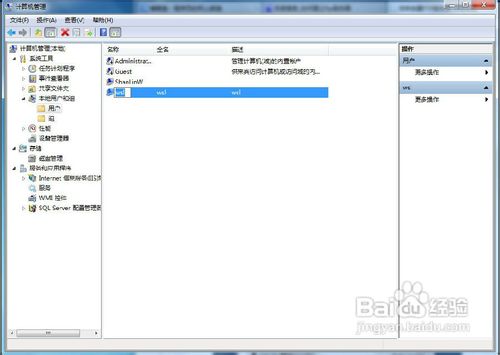 [图]2/5
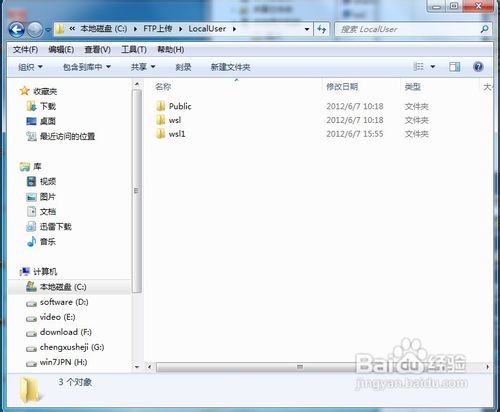
其次是在C盘新建文件夹“FTP上传”和“FTP下载”两个文件夹!并在每个文件夹里放不同的文件,以便区分!
 [图]
[图]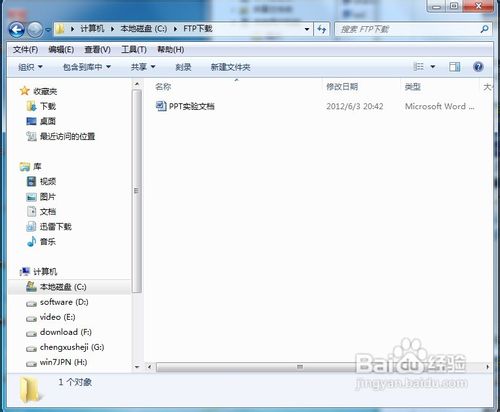 [图]3/5
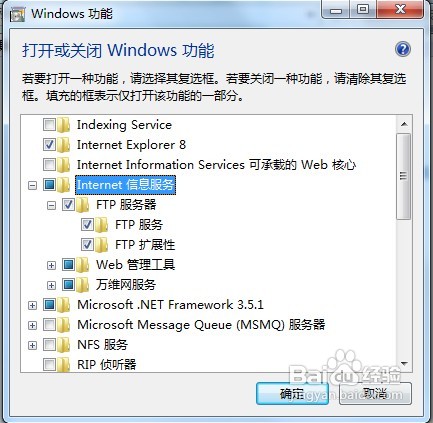
之后是安装IIS组件!在开始菜单里—>控制面板-〉添加或删除程序->添加/删除windows组件->应用程序服务器->Internet 信息服务->-〉FTP服务器-〉确定-〉完成!这样就把FTP安装在服务器上了!
 [图]4/5
最后就是配置FTP服务器,创建上传和下载服务!创建上传服务器:右键网站->选择添加FTP站点->描述可以根据自己的需要填写->地址一般都是自己的IP地址,端口默认使用21->物理路径指向“C:\FTP上传”->访问权限要钩上“读取”和“写入”->点击完成就把上传的服务创建好了!创建下载服务器:因为21号端口已经被占用所以我们就用2121端口!它的物理路径指向“C:\FTP下载”!只有读取权限!!具体的步骤就看图吧。一、上传服务器图解
二、下载服务器图解
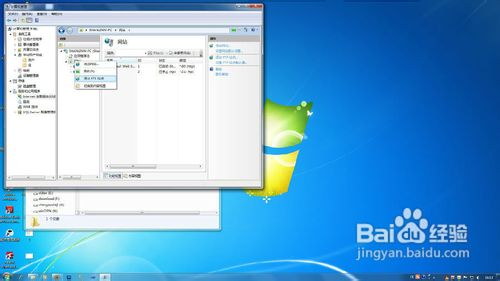 [图]
[图]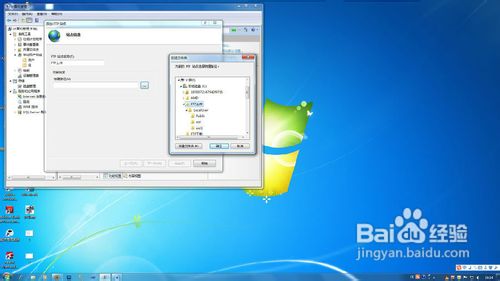 [图]
[图]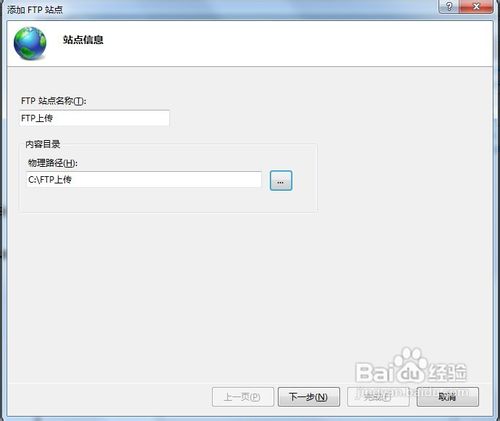 [图]
[图]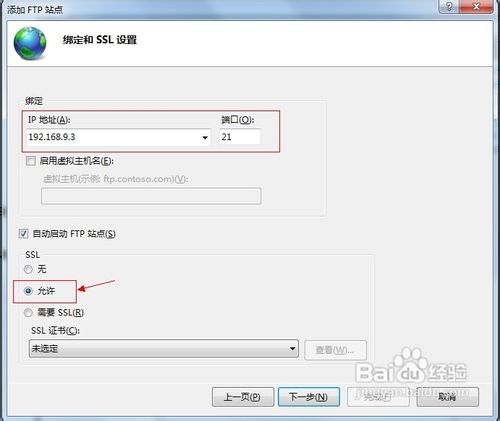 [图]
[图]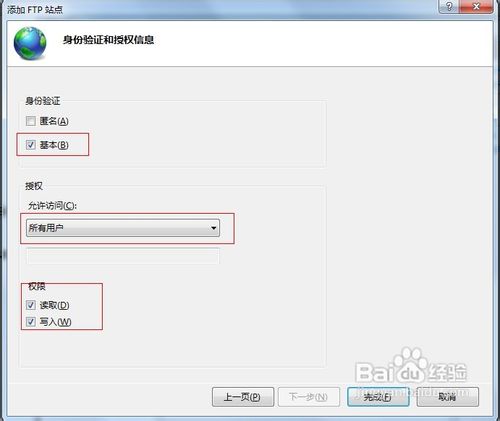 [图]
[图]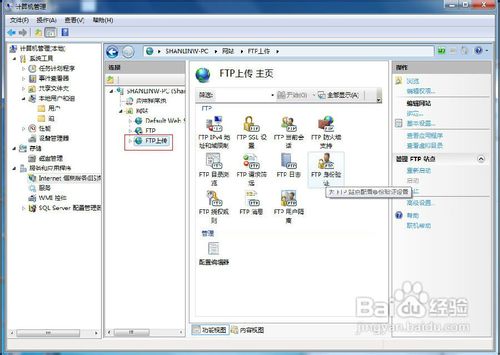 [图]
[图]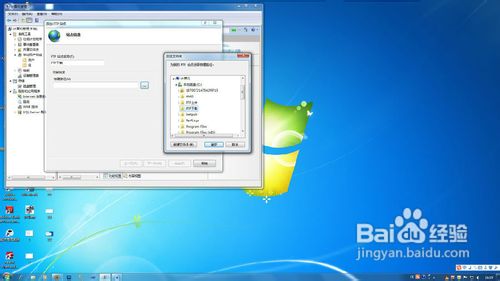 [图]
[图]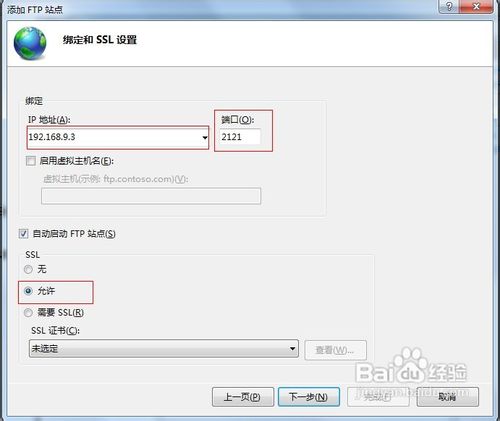 [图]
[图]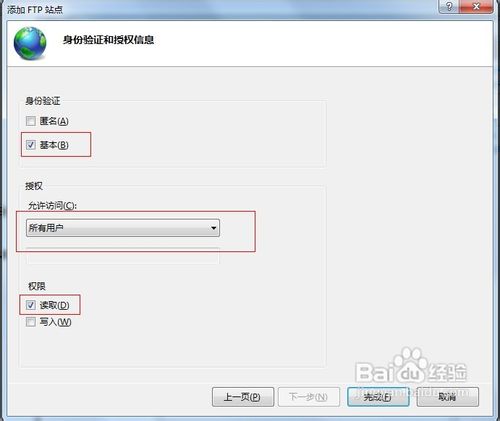 [图]
[图]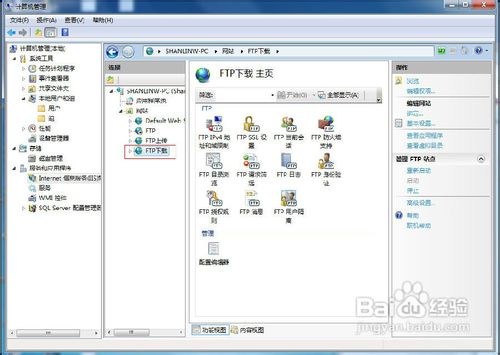 [图]5/5
最后就可以测试刚才建立的ftp服务器是否建立成功了。在浏览器上输入以下地址ftp://192.168.9.3即可打开具有上传功能的FTP页面,输入ftp://192.168.9.3:2121即可打开只有下载功能的页面了!当然,登录之前还需要你输入开始建立的那个账号及密码:用户名为:wsl。密码为:xxxxxxx。具体如下图吧。
一、登录具有上传功能的ftp服务器
二、登录只有下载共能的ftp服务器
这样你需要建立的ftp服务器就建立成功了
 [图]
[图]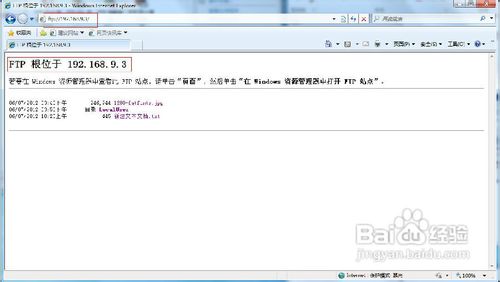 [图]
[图]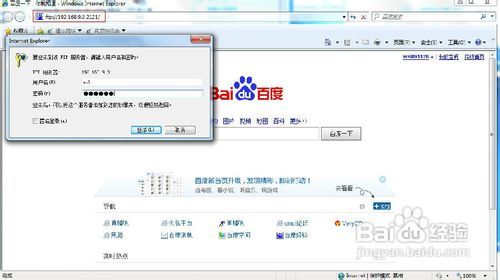 [图]
[图]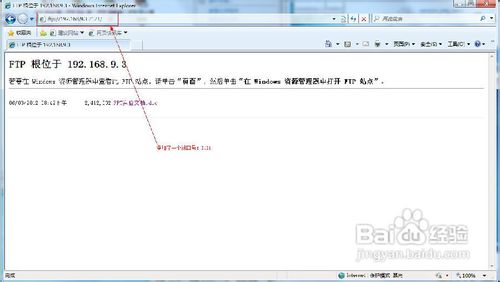 [图]
[图]
我们在初高中学习英语时常常比较侧重于语法的学习,往往忽视了词汇量的积累,而掌握词汇量的多少已经成为衡量一个人外语水平的重要标志。有时或许我们也认识到了这一点,但往往记忆的效果不理想,也做不到持之以恒,常常是即兴记忆。...
2021年的法定节假日有元旦节、春节、清明节、劳动节、端午节、中秋节和国庆节。每个法定节假日该休息哪几天呢?下面我们一起来了解下吧。提前了解法定节假日的安排,可以提前计划出行,出行的时候建议要注意安全。 ...