工具/原料
刻录好的Win7 系统光盘;需要重装的台式或笔记本电脑;方法/步骤
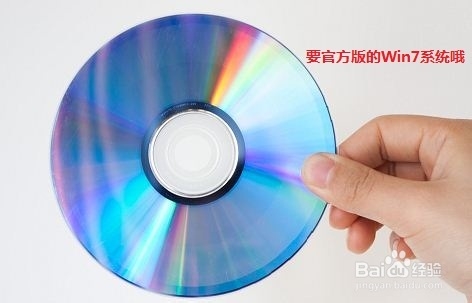
1/32分步阅读先要准备一个4.7G的DVD空盘,然后刻录一个系统Win7(ios的文件格式)到你光盘上;
 [图]2/32
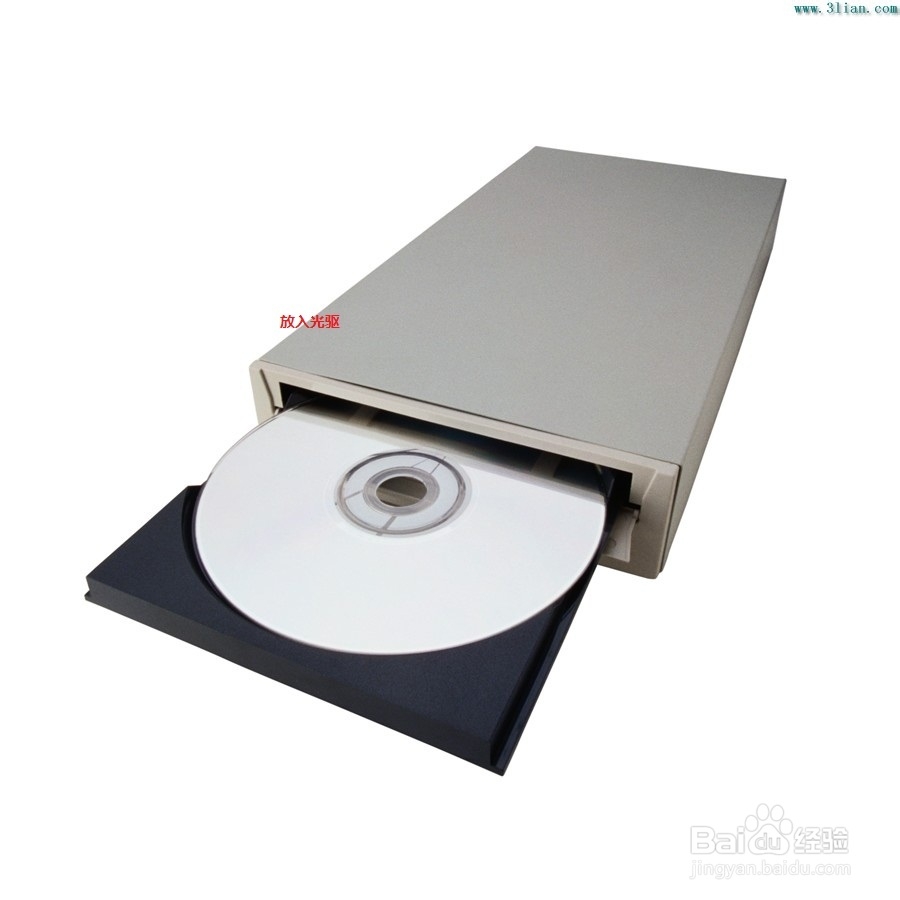
把系统光盘放入光驱中去;
 [图]3/32
有系统个光盘哦;
 [图]4/32
重启电脑,台式机我们按DEL键,如果是笔记本一般(按F1或F2或F11)等
 [图]5/32
用键盘的上下左右键选择BOOT ,再回车 BOOT Device Priority ;
 [图]6/32
把第一启动项的 1st Boot Device 的【Hard Deice】改成CDROM(有些是什么DVD);
 [图]
[图] [图]
[图] [图]7/32
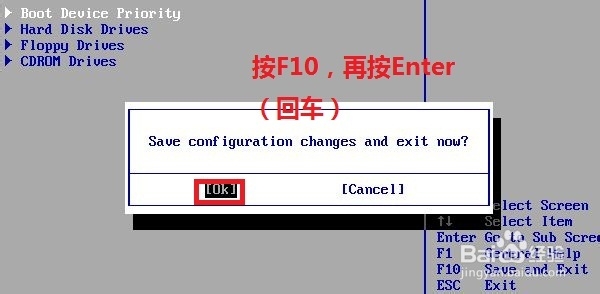
按F10 选择OK,这里是
 [图]8/32
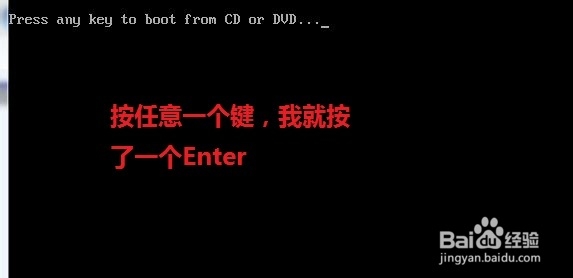
提醒点击键盘的任意一个键,我们就按了一下回车键
 [图]9/32
现在看到的是加载页面和开始界面;
 [图]
[图]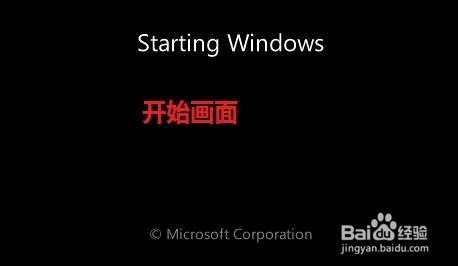 [图]10/32
出现Windows 7 安装界面,首先依次选择为中文(简体),中文(简体,中国),中文(简体)-美式键盘,选择好了点击下一步;
 [图]11/32
点击现在安装;
 [图]12/32
出现安装程序正在启动...
 [图]13/32
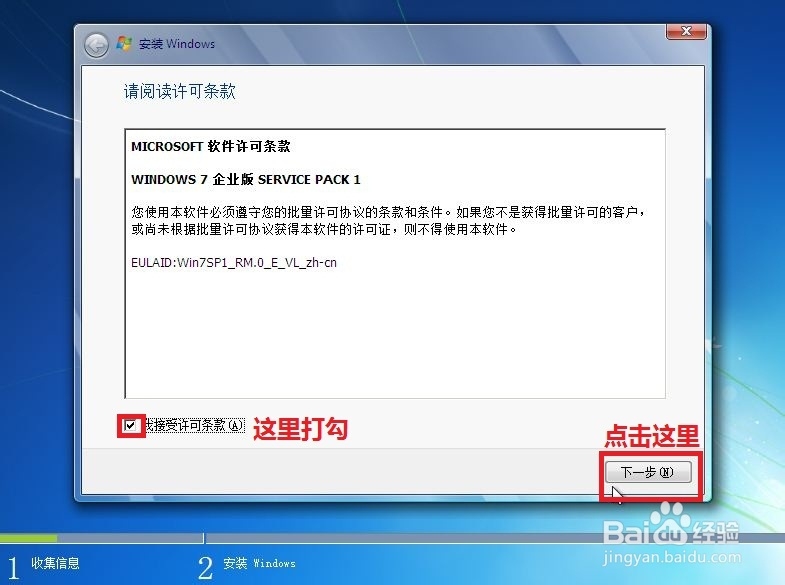
现在出现协议书,把我接受许可条款的勾,勾上了;
 [图]14/32
这里,我们选择自定义(高级);
 [图]15/32
这里选择第一个分区,类型为系统,再点击下一步(再这之前我们可以格式我们的第一个分区,在驱动器选项(高级)(A)那里);
 [图]16/32
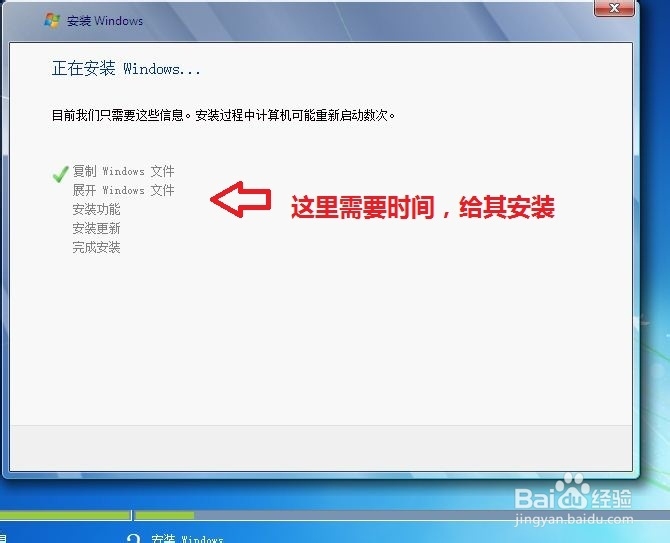
正在安装的界面;这里需要一定的时间,过了一定的是时间后;
 [图]17/32
会提醒安装程序正在启动服务;
 [图]18/32
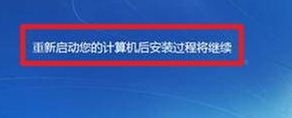
再提醒重新 启动您的计算机后安装过程将继续,这里是全自动的;
 [图]19/32
等到屏幕黑了,台式机我们按DEL键,如果是笔记本一般(按F1或F2或F11)等,然后把光碟取出来;
 [图]20/32
用键盘的上下左右键选择BOOT ,再回车 BOOT Device Priority ;
 [图]21/32
把第一启动项的 1st Boot Device 的【CDROM】改成【Hard Deice】;
 [图]22/32
按F10 选择OK,
 [图]23/32
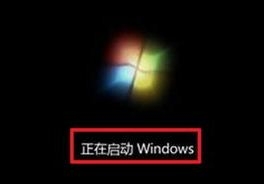
这里出现正在启动、Windows画面;
 [图]24/32
在出现安装程序正在检查视频性能;
 [图]25/32
到这个界面基本我们安装好,这里我们输入你的PC名字(随便取个名字);在点击下一步
 [图]26/32
跳过,不要输入密码,直接下一步;
 [图]27/32
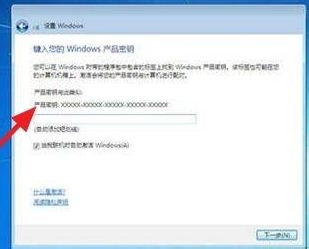
这里要输入密钥,这里暂时不输入,直接点击下一步;到时用激活工具激活就行了;
 [图]28/32
这里我们选择仅安装重要的更新;
 [图]29/32
调整时间;
 [图]30/32
选择计算机网络,一般选择的是家庭网络;
 [图]31/32
Windows 7旗舰版 正在启动;
 [图]32/32
这样我们就进入了系统了,完美的安装好官方版(Windows 7 旗舰版);
 [图]
[图]
我们在初高中学习英语时常常比较侧重于语法的学习,往往忽视了词汇量的积累,而掌握词汇量的多少已经成为衡量一个人外语水平的重要标志。有时或许我们也认识到了这一点,但往往记忆的效果不理想,也做不到持之以恒,常常是即兴记忆。...
2021年的法定节假日有元旦节、春节、清明节、劳动节、端午节、中秋节和国庆节。每个法定节假日该休息哪几天呢?下面我们一起来了解下吧。提前了解法定节假日的安排,可以提前计划出行,出行的时候建议要注意安全。 ...