出现此问题的原因
1/1分步阅读我们如果在局域网中能看到对方的电脑,但是双击后提示输入账号和密码,或者提示“登陆失败:未授予用户在计算机上的请求登陆类型“。这两种问题都归结于用户是以什么方式登陆?
1:Guest用户登陆访问
2:以windows身份验证方式登陆访问(也就是输入账号和密码)
这两种方式登陆访问如果设置不正确都会提示”输入用户名与密码“的对话框,区别在于,如果你想通过Guest访问可以通过设置不用输入用户名与密码,如果你想通过windows身份验证方式登陆访问就必须知道对方电脑的登陆账号和密码.
注意:我们出现无法访问的情况问题出在被访问机器上,所以下面的操作都是针对被访问机器。
Guest用户登陆访问
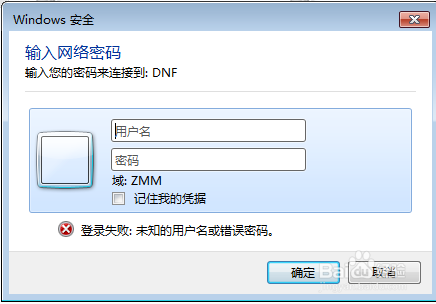
1/11如果我们访问对方电脑出现如下提示:
我们按照以下操作排除即可解决问题。
 [图]2/11
问题一:Guest账户是否禁用?如果禁用改为启用即可,如果已经改为启用直接看问题二。
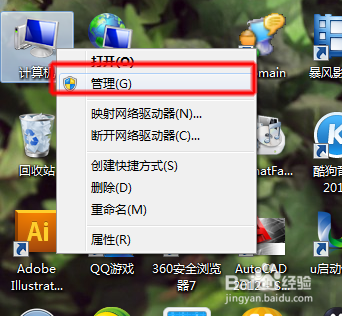
方法为:我们右键”我的电脑“→”管理“。
 [图]3/11
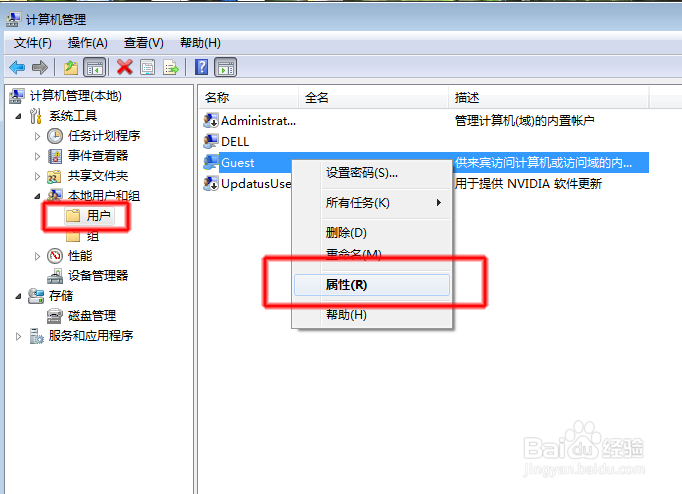
在弹出的对话框中选择”本地用户和组“→”用户“→”Guest“。
 [图]4/11
我们右键”Guest“属性→在弹出的对话框中将”账户已禁用“前面的勾去掉。
 [图]
[图]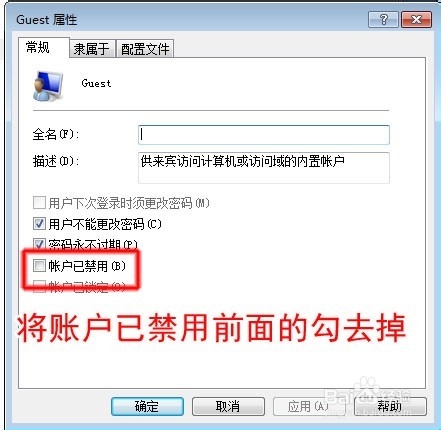 [图]5/11
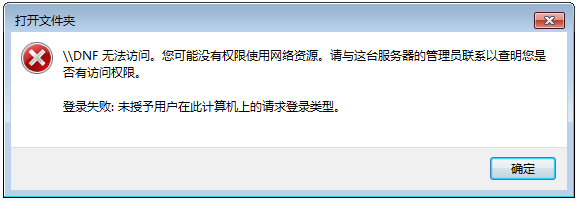
问题二:如果Guest是启用状态我们访问电脑弹出如下图标。
“登陆失败:未授予用户在计算机上的请求登陆类型“
 [图]6/11
这问题在于我们没有将Guest用户添加到计算机允许访问的列表中。
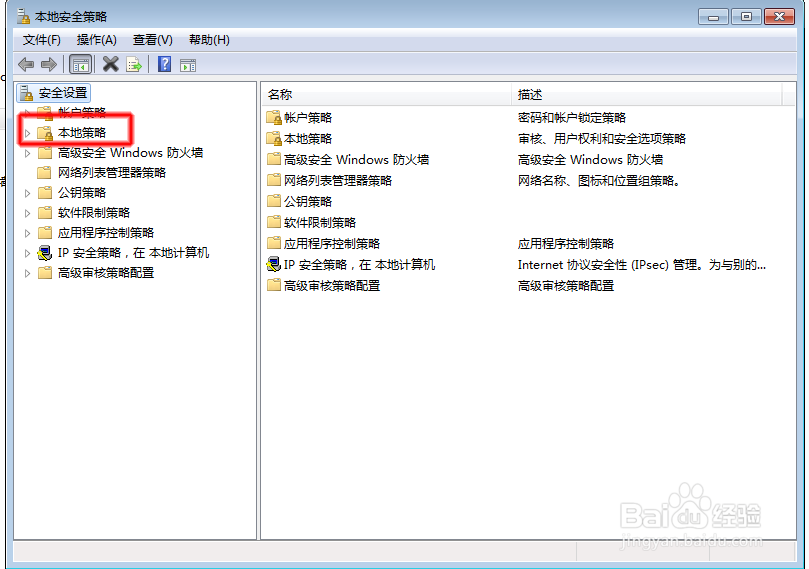
方法如下:我们选择”控制面板“→"管理工具"→”本地安全策略“
 [图]7/11
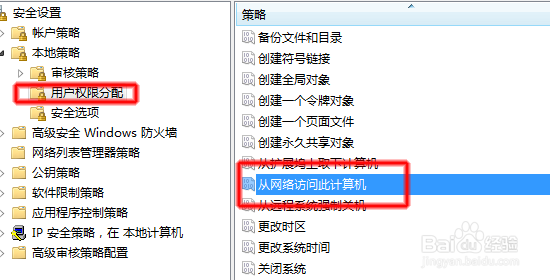
我们选择”本地策略“→”用户权限分配“→”从网络访问此计算机“。
 [图]8/11
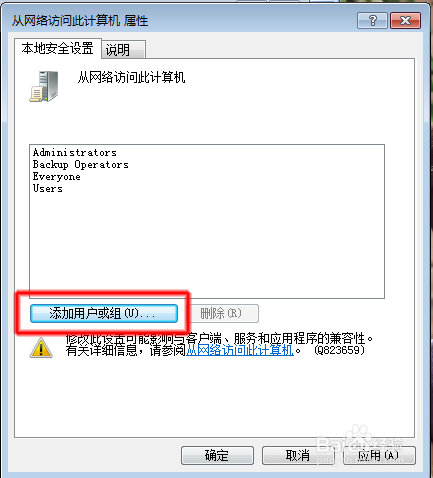
在弹出的”从网络访问此计算机“的对话框中添加Guest用户(方法为:添加用户或组→高级→立即查找→Guest→确定即可。)
 [图]
[图]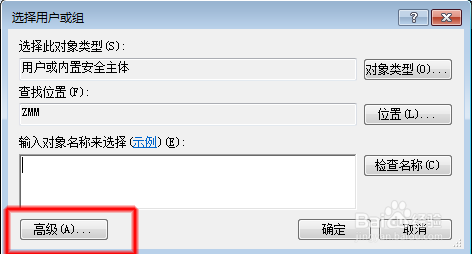 [图]
[图]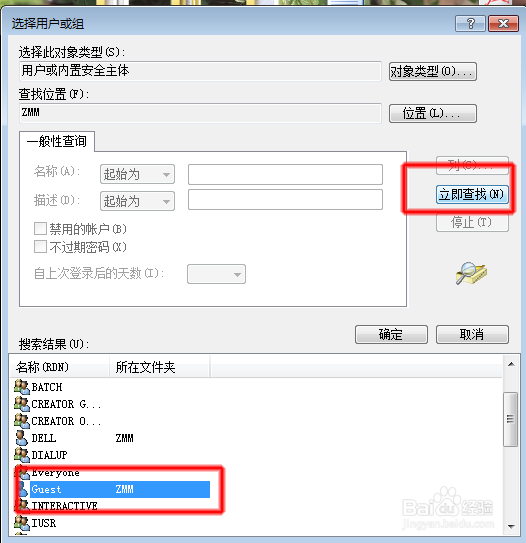 [图]9/11
我们可以看到Guest已经添加到允许列表中。
 [图]10/11
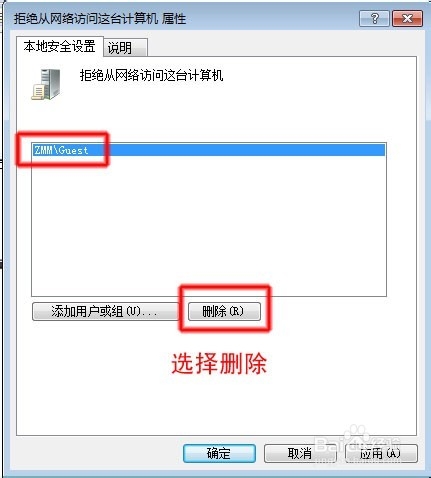
我们返回”用户权限分配“界面选择”拒绝从网络访问这台计算机“。
 [图]11/11
在弹出的对话框中,将”Guest“选择删除。
此时我们就可以通过Guest用户访问局域网中的电脑了。
 [图]
[图]以windows身份验证方式访问
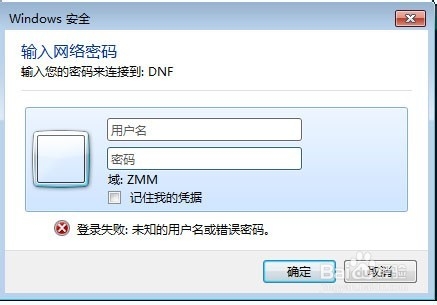
1/5如果我们不想开启我们的Guest用户,依然想访问对方的电脑,我们就要通过windows身份验证方式访问(即使用用户名、密码登陆)。
 [图]2/5
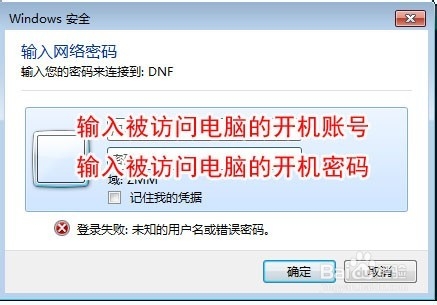
这里的用户名为:被访问电脑的开机账号。
这里的密码为:被访问电脑的开机密码。
所以我们要提前知道被访问电脑的开机账号与密码。如果不知道只能通过Guest账户访问。
 [图]3/5
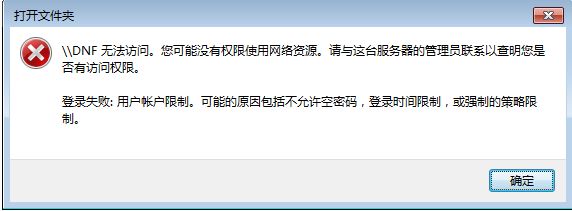
如果对方电脑的开机密码为空,我们输入账号后点击“确定”,会弹出如下提示。
 [图]4/5
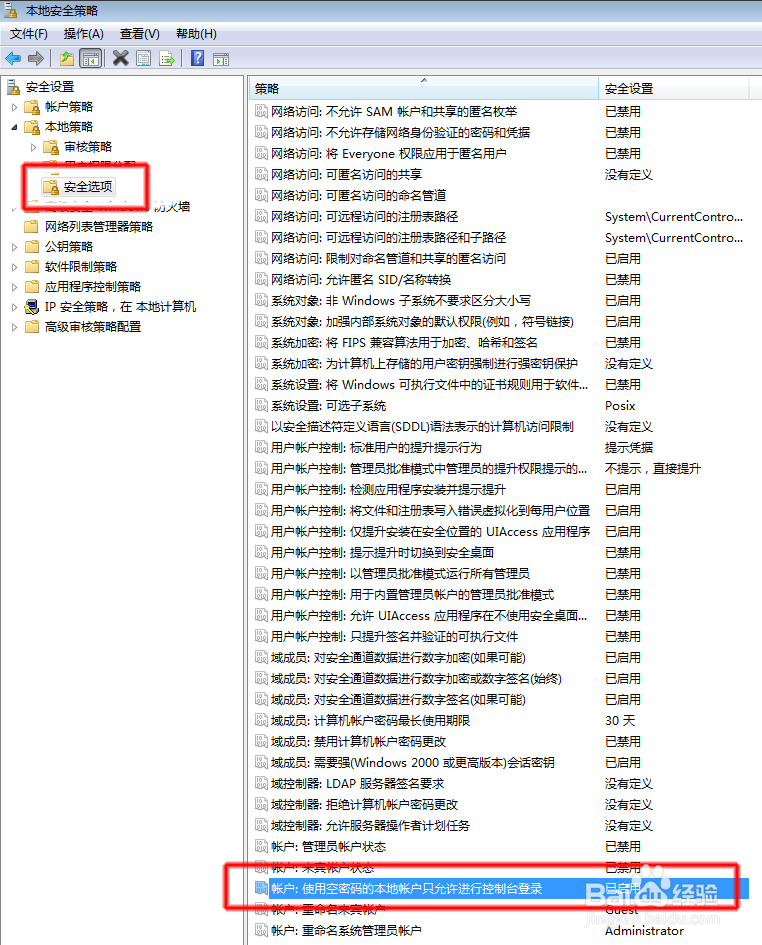
解决方法:我们打开“控制面板”→“管理工具”→”本地安全策略“→”本地策略“→”安全选项“→”账户:使用空密码的本地账户只允许控制台访问“。
 [图]5/5
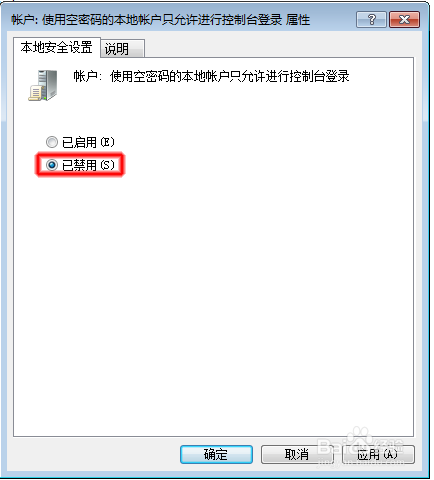
我们双击选项→改为“已禁用”。
即可以空密码登陆访问的电脑。
 [图]
[图]
我们在初高中学习英语时常常比较侧重于语法的学习,往往忽视了词汇量的积累,而掌握词汇量的多少已经成为衡量一个人外语水平的重要标志。有时或许我们也认识到了这一点,但往往记忆的效果不理想,也做不到持之以恒,常常是即兴记忆。...
2021年的法定节假日有元旦节、春节、清明节、劳动节、端午节、中秋节和国庆节。每个法定节假日该休息哪几天呢?下面我们一起来了解下吧。提前了解法定节假日的安排,可以提前计划出行,出行的时候建议要注意安全。 ...