设计师孟凡伟 2019-05-07 19:01:29
去年10月份Adobe发布了2019版本的软件后,广受大家好评,尤其是最常用的PS更是如此,今天就给大家带来PS CC 2019的20.4版本的安装教程,希望能对大家有所帮助工具/原料
软件下载链接:https://pan.baidu.com/s/1APGGejrX9JT0KHBe7Pkkzw提取码:rzaf建议安装在win10系统上不在支持32位的系统方法/步骤
1/22分步阅读PS CC 2019 20.4版本是最近新更新的版本,下载它不需要安装包,只需要安装Adobe Creative Cloud云工具,这个工具可以在官网直接下载,也可以点击上面我提供的地址下载;
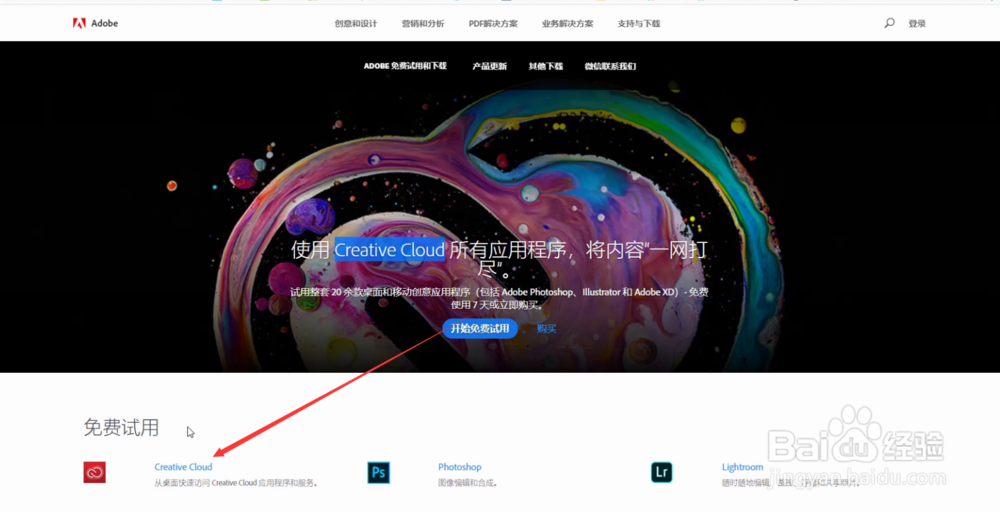 [图]2/22
下载好之后打开安装上,第一次安装需要登录Adobe ID,如果没有的话,需要点击获取ID注册一个账号;
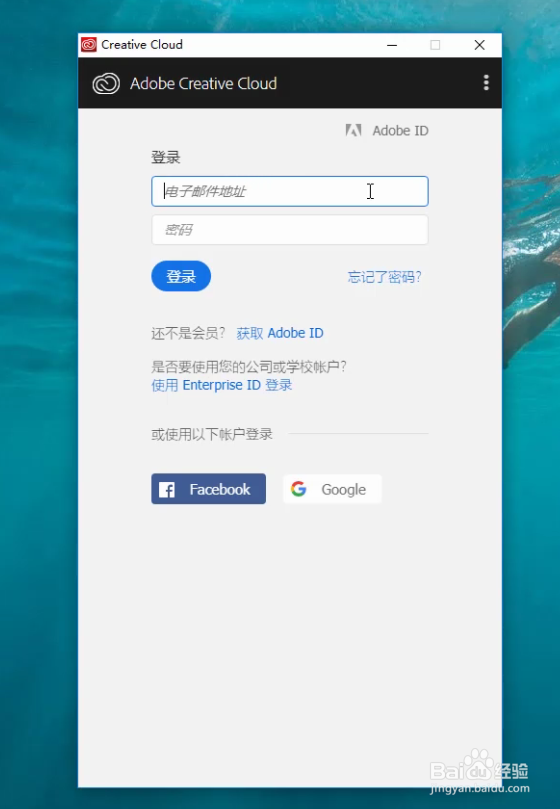 [图]3/22
打开后,向下拖动,找到PS软件图标,点击后面的试用;
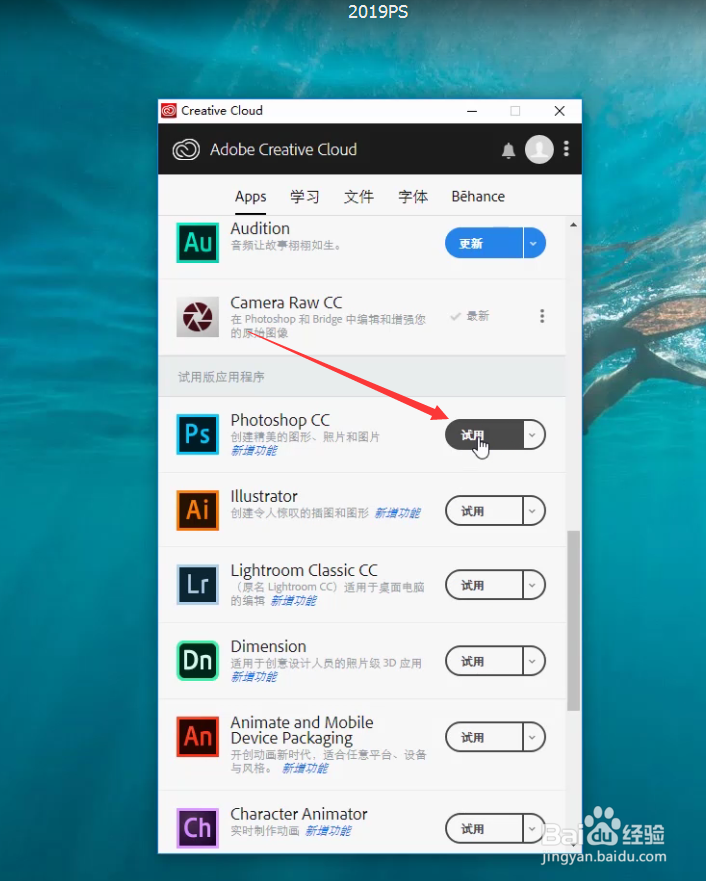 [图]4/22
等待安装就好;
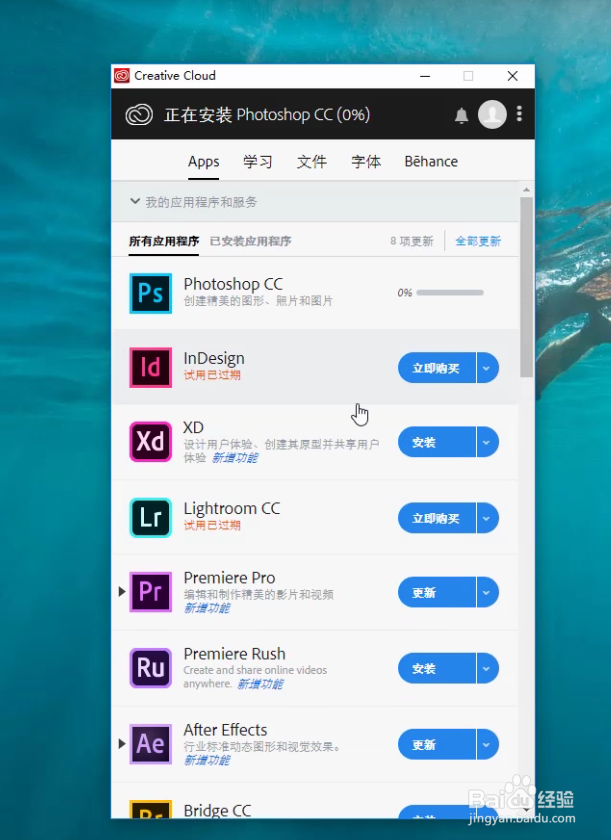 [图]5/22
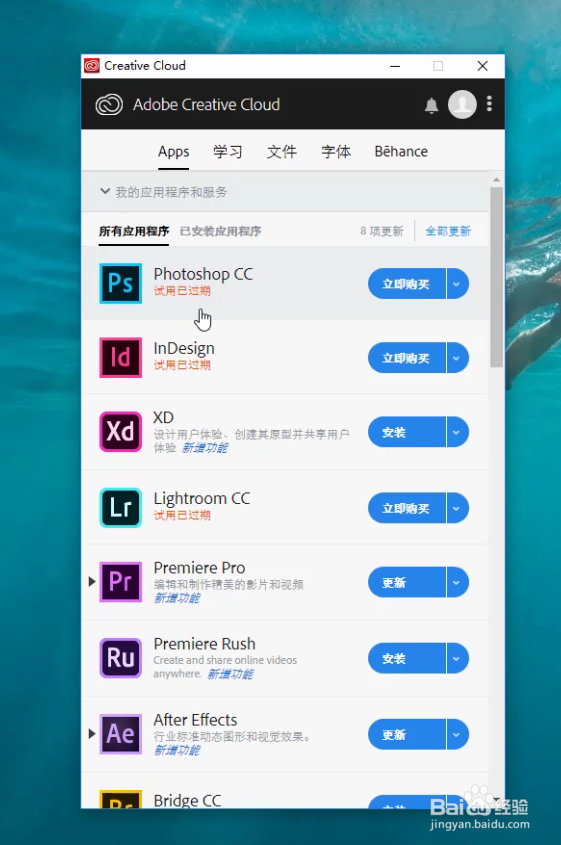
安装完成后,软件名称下面会有7天的试用提示,由于我之前安装过,所以这里提示试用期已到期,这个先不用管,直接进入激活步骤;
 [图]6/22
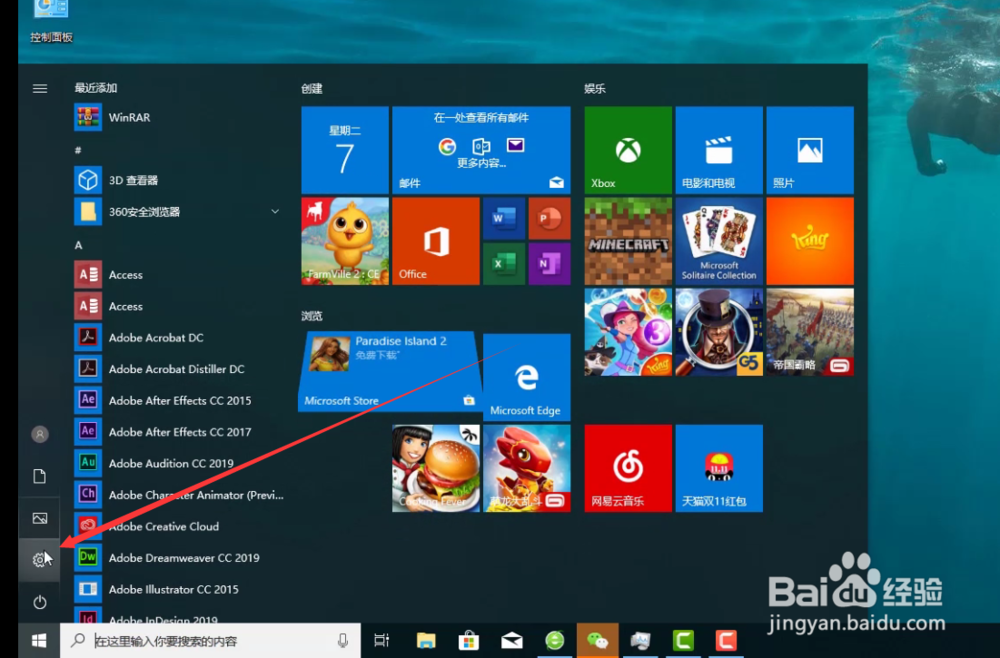
打开注册机之前需要关闭电脑的杀毒软件,不然没办法打开,下载的第三方软件直接退出就可以了,系统自动的杀毒软件就需要手动关闭了,首先打开开始菜单栏-设置;
 [图]7/22
点击更新和安全;
 [图]8/22
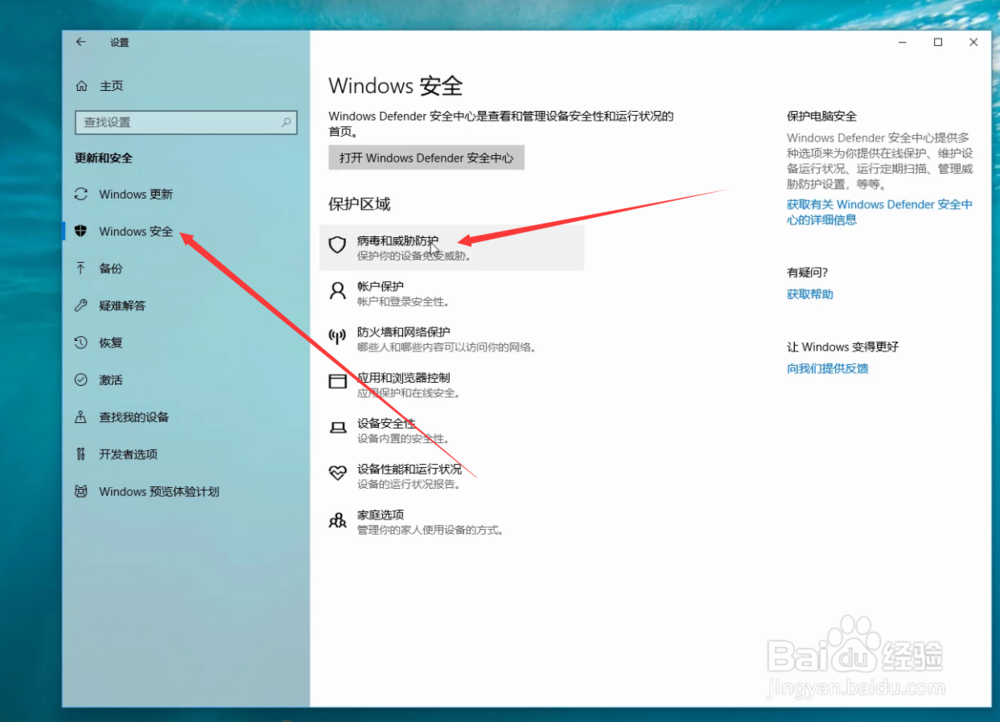
选择Windows安全,点击病毒和威胁防护;
 [图]9/22
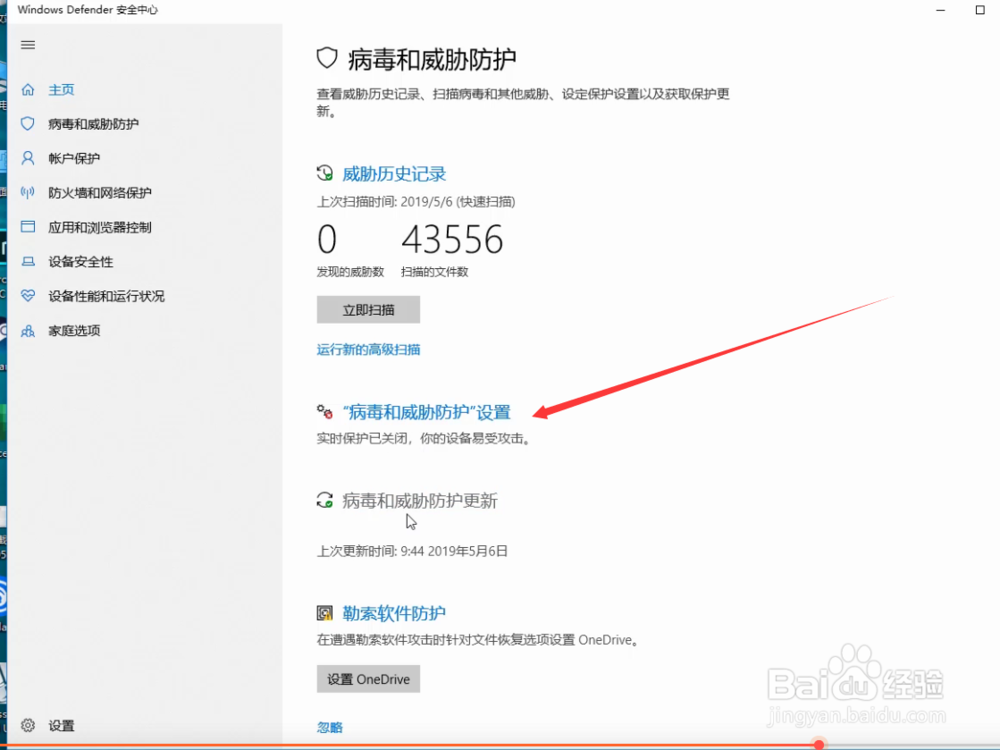
点击病毒和威胁防护设置;
 [图]10/22
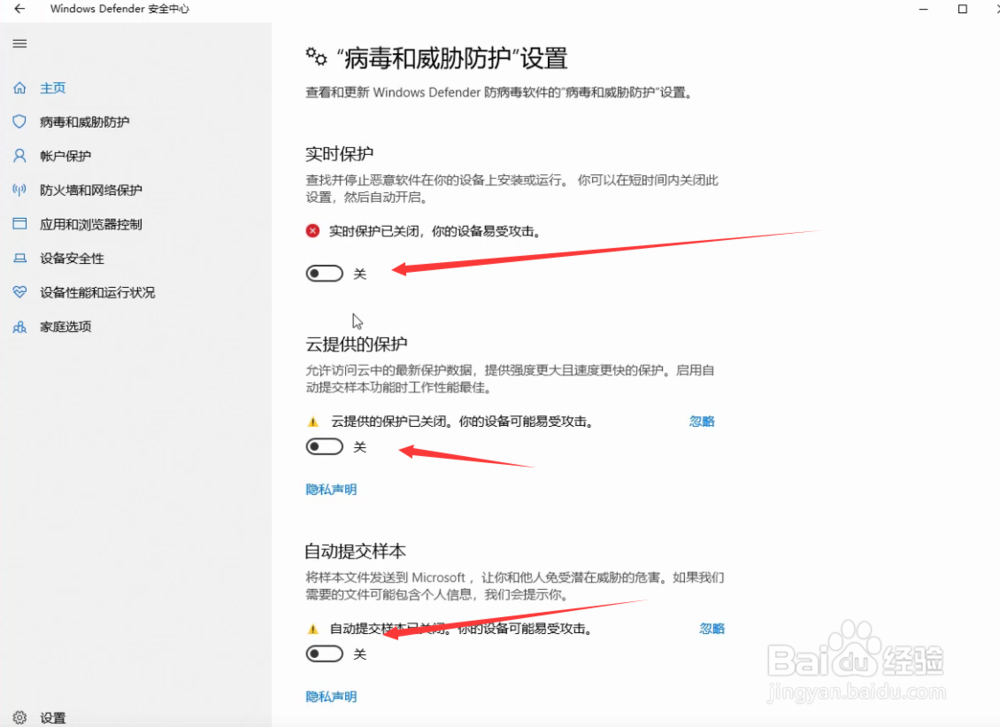
暂时先把这三个选项关闭,等激活软件后在打开,不会影响电脑正常使用;
 [图]11/22
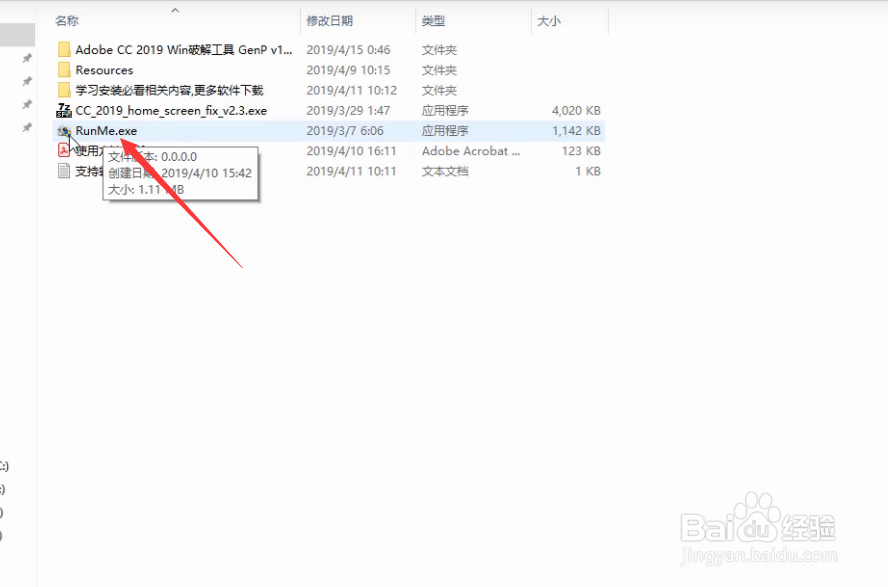
关闭后,打开下载好的注册机,双击打开runme.exe这个应用程序;
 [图]12/22
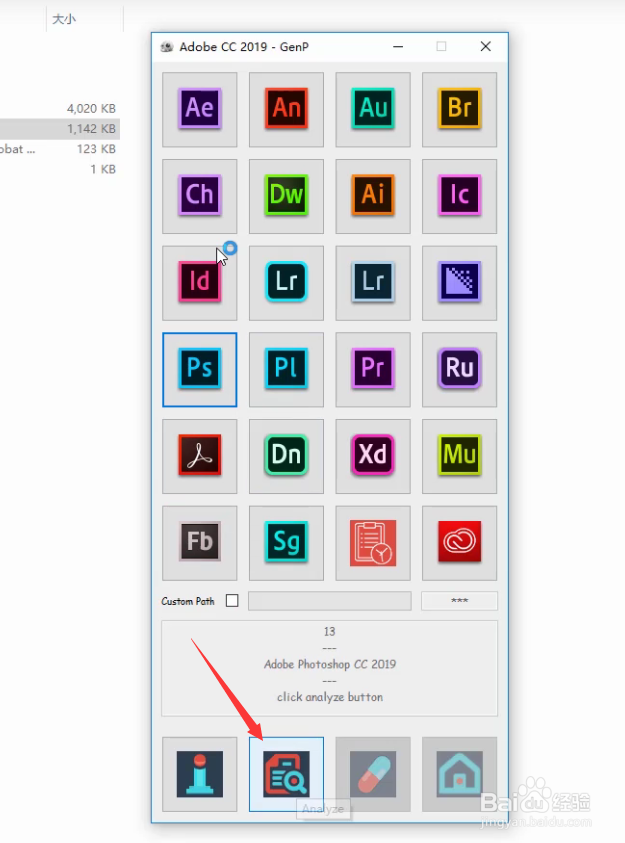
找到PS的图标,选中;
 [图]13/22
点击最下面四个选项中的第二个,自动查找文件位置;
 [图]14/22
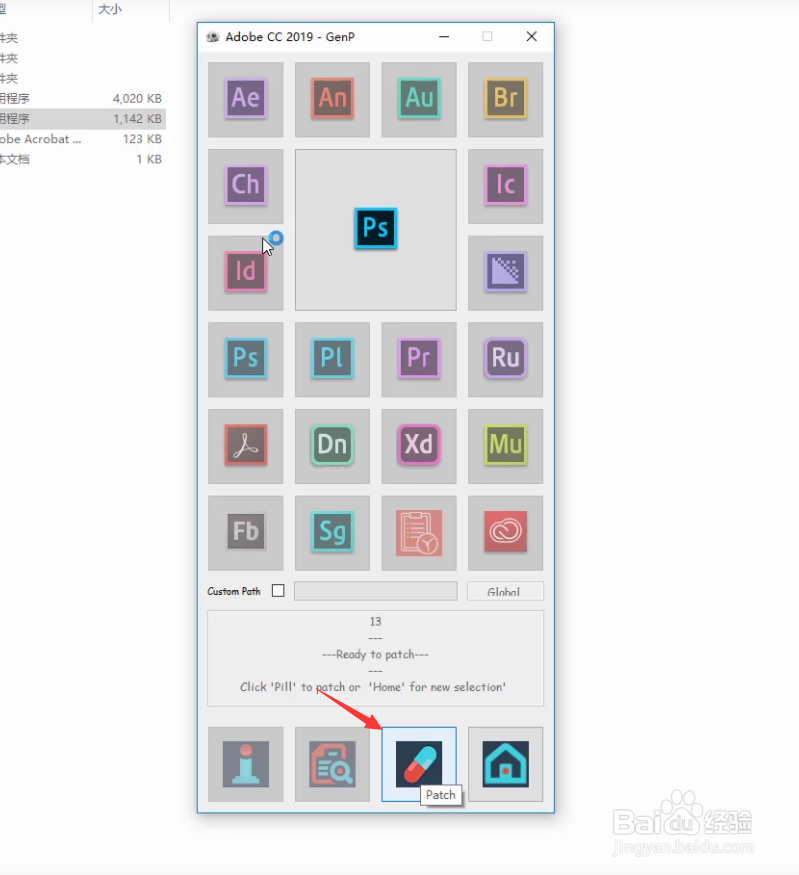
查找到后选择第三个药丸的选项,替换查找到的文件;
 [图]15/22
选择YES;
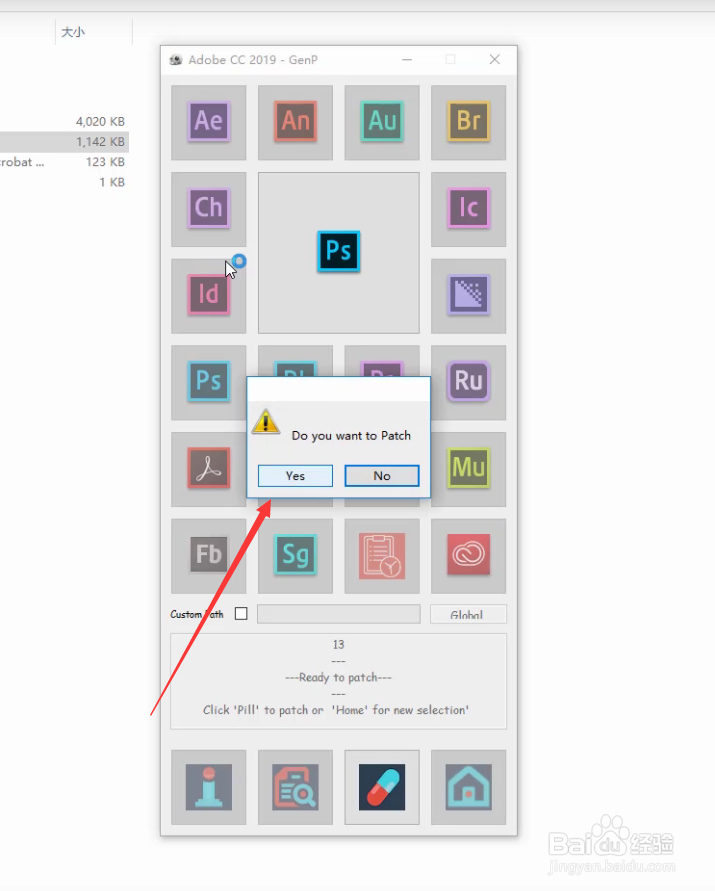 [图]16/22
替换成功后,关闭注册机,打开CC_2019这个程序;
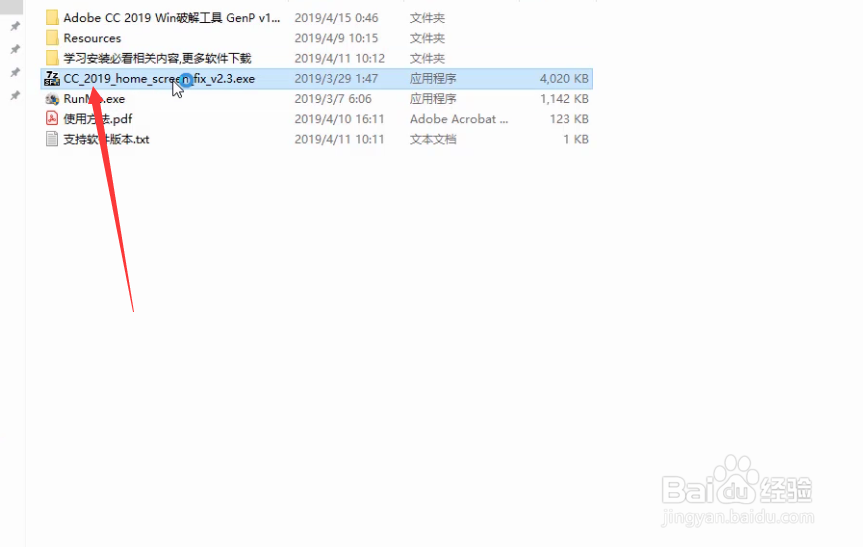 [图]17/22
这个程序是修复软件主页一直转圈以及还会有试用的提示的,点击确定修复;
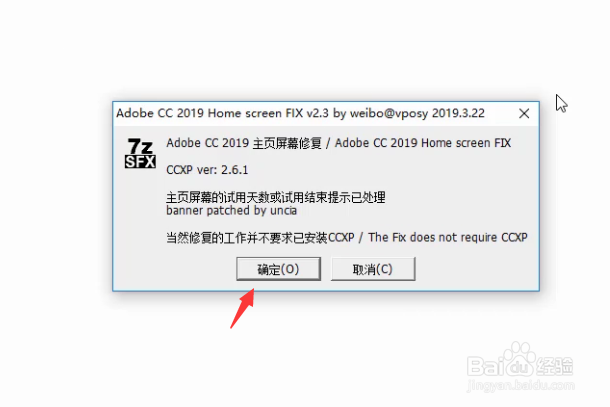 [图]18/22
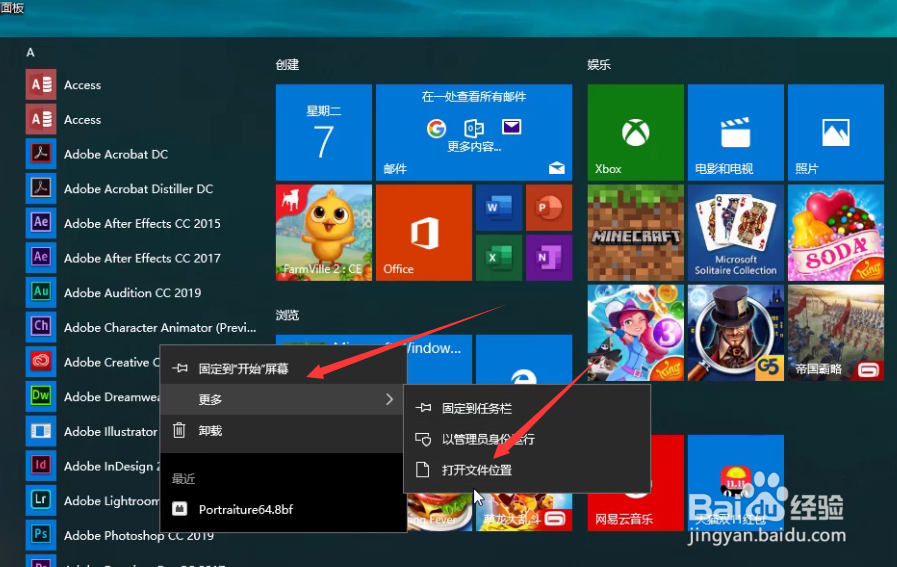
修复完成后,就可以打开软件了,一般安装完成后,桌面上并没有启动程序,需要手动创建,点击开始菜单栏,选择PS CC 2019;
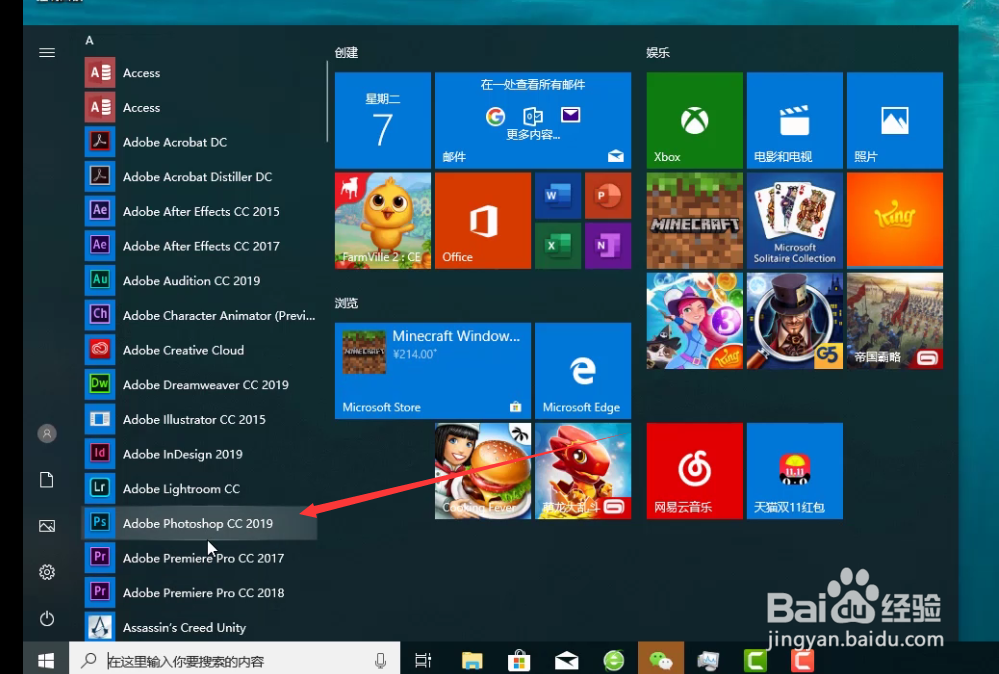 [图]19/22
右击软件,选择更多--文件所在位置;
 [图]20/22
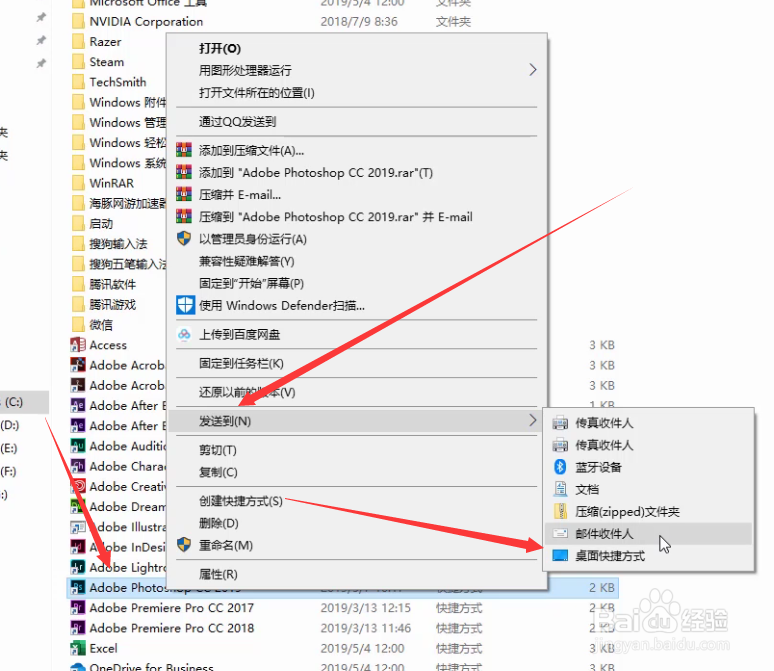
找到对应的软件,右击--发送至--桌面快捷方式就可以了;
 [图]21/22
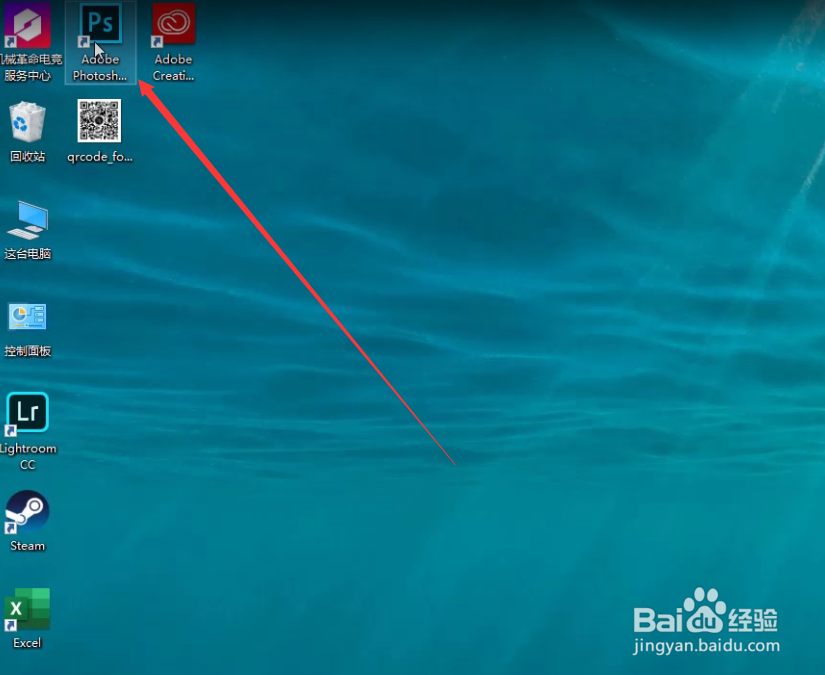
这样桌面上就有了软件的快捷启动方式了;
 [图]22/22
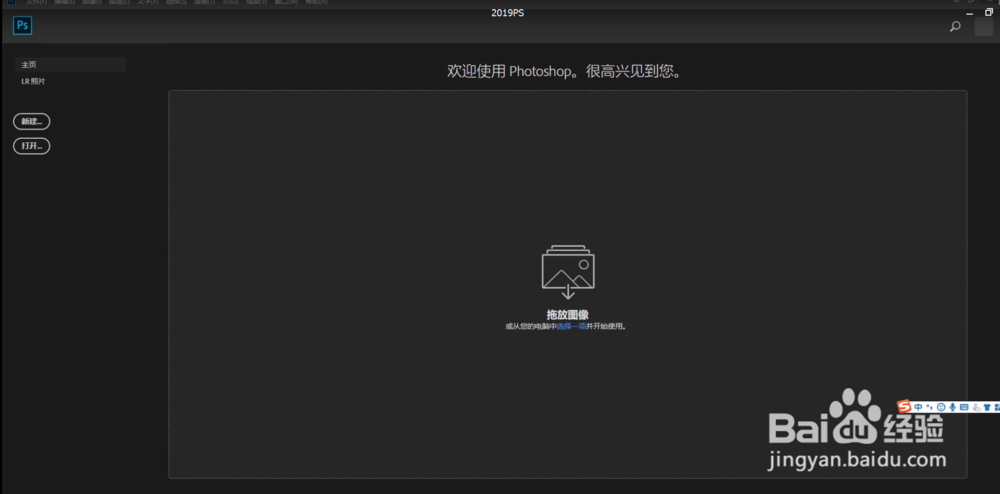
打开软件,没有试用的提示,证明软件已经成功机会了。
 [图]
[图]
我们在初高中学习英语时常常比较侧重于语法的学习,往往忽视了词汇量的积累,而掌握词汇量的多少已经成为衡量一个人外语水平的重要标志。有时或许我们也认识到了这一点,但往往记忆的效果不理想,也做不到持之以恒,常常是即兴记忆。...
2021年的法定节假日有元旦节、春节、清明节、劳动节、端午节、中秋节和国庆节。每个法定节假日该休息哪几天呢?下面我们一起来了解下吧。提前了解法定节假日的安排,可以提前计划出行,出行的时候建议要注意安全。 ...