- 品牌型号:华为mate40
- 系统版本:HarmonyOS 2.0
方法/步骤
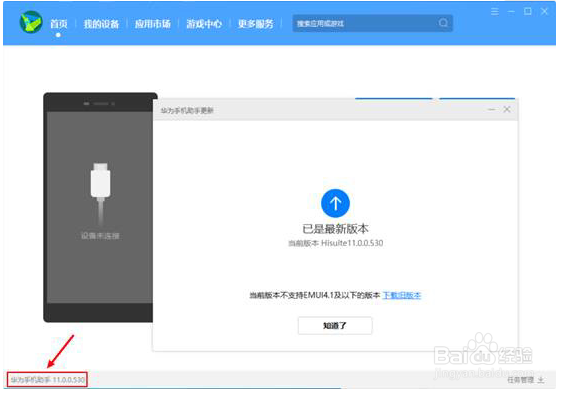
1/12分步阅读将华为手机助手升级至最新版本。在手机电脑上打开华为手机助手,点击左下角版本号的位置就能进行升级。
 [图]2/12
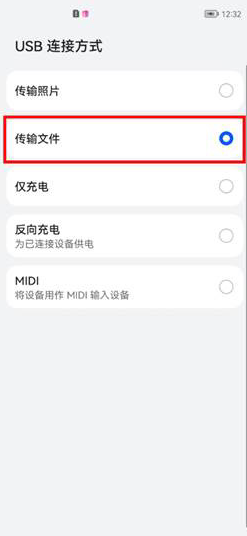
利用USB线将手机与电脑进行连接,方式选择“传输文件”。
 [图]3/12
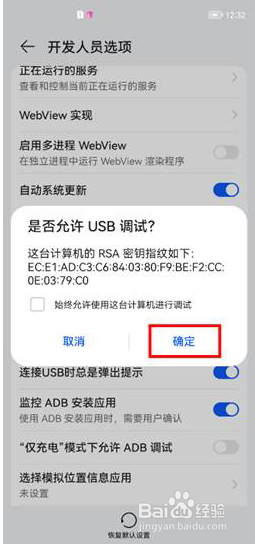
在弹出的窗口中选择“确定USB调试”。
 [图]4/12
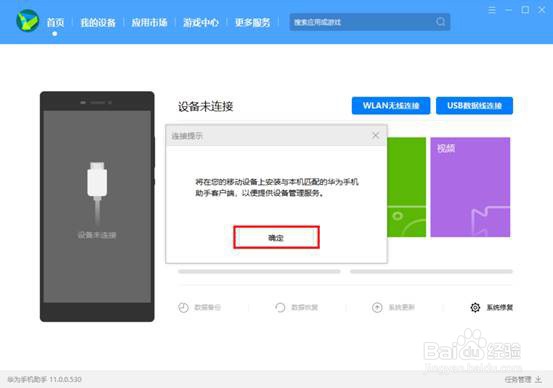
当电脑和手机连接成功后,电脑中会弹出“将在您的移动设备上安装与本机匹配的华为手机助手客户端,以便提供设备管理服务”,点击确定,在手机中安装华为手机助手。
 [图]5/12
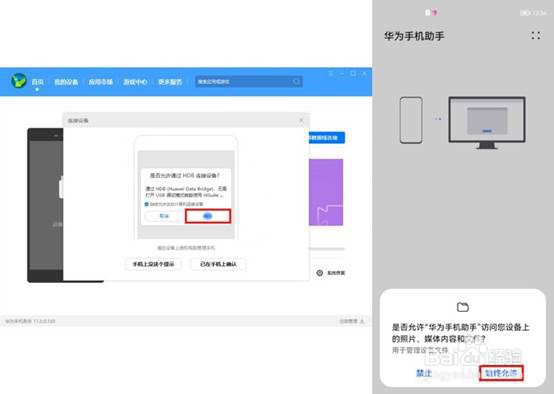
待全部安装完毕后,在手机和电脑端弹出的信息授权中点击确定。
 [图]6/12
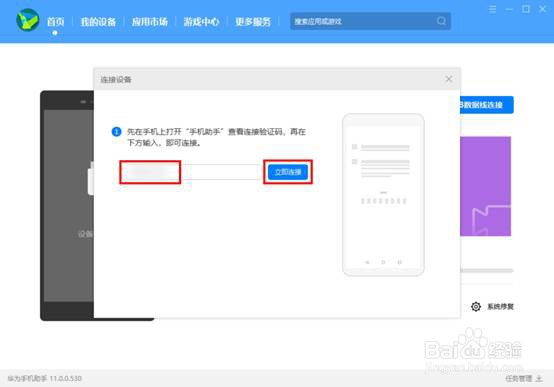
这时手机端的华为手机助手中会出现一个连接验证码,大家将验证码输入至电脑端后,点击“立即连接”。
 [图]7/12
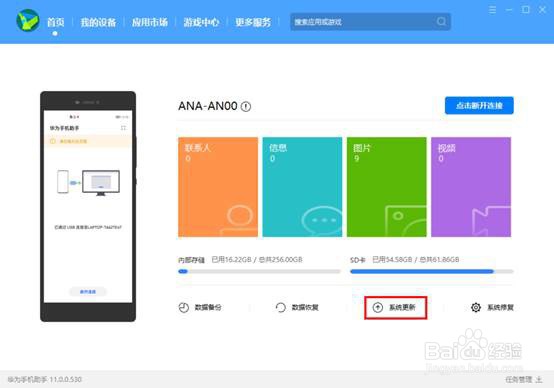
点击“系统更新”。
 [图]8/12
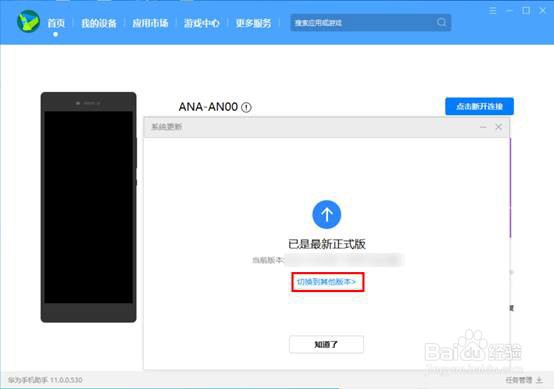
选择“切换到其他版本”。
 [图]9/12
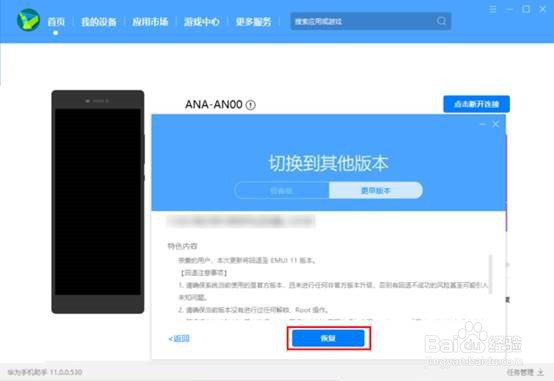
接着在电脑端弹出的窗口中点击“恢复”。
 [图]10/12
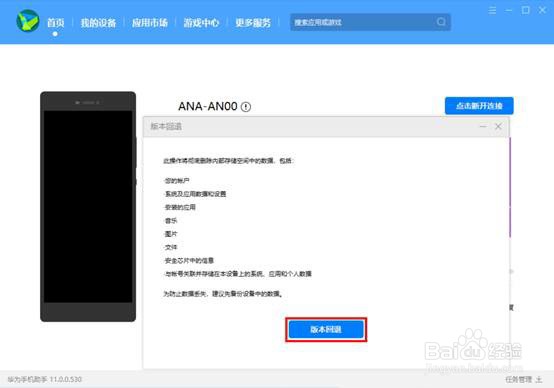
继续点击“版本回退”。
 [图]11/12
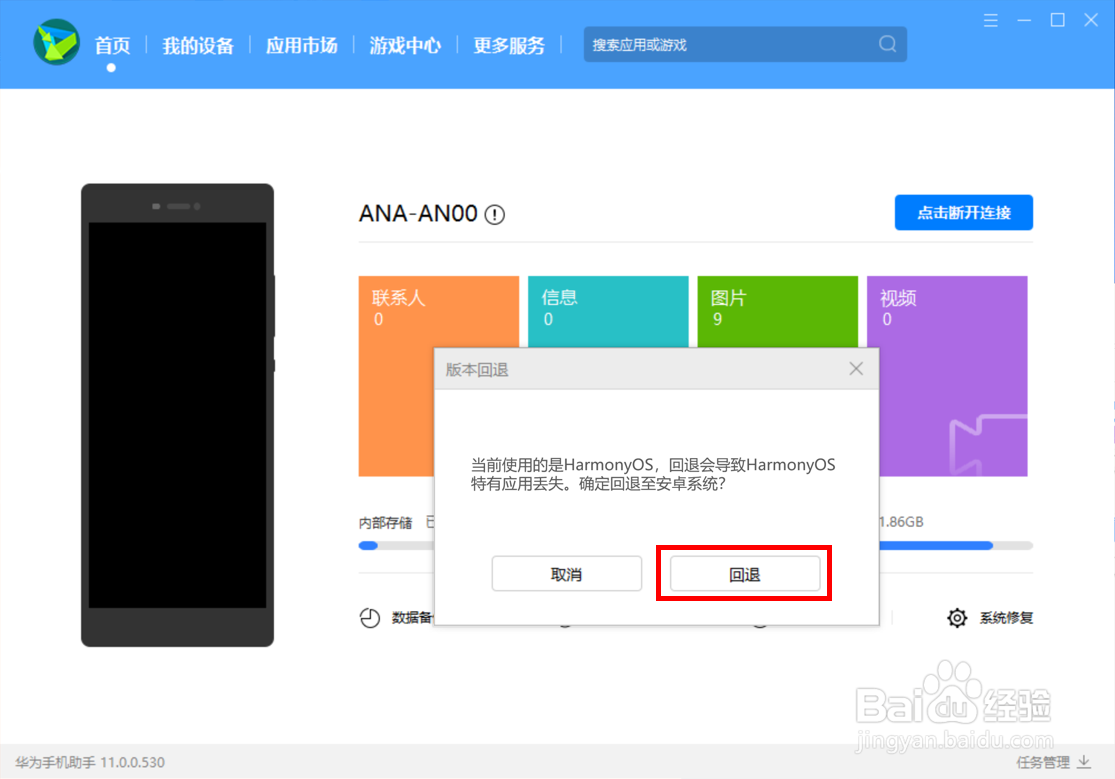
这时会弹出一个提示窗口,“当前使用的是HarmonyOS,回退会导致HarmonyOS特有应用丢失。确定回退至安卓系统?”如果大家一心回退,则继续点击“回退”按钮。
 [图]12/12
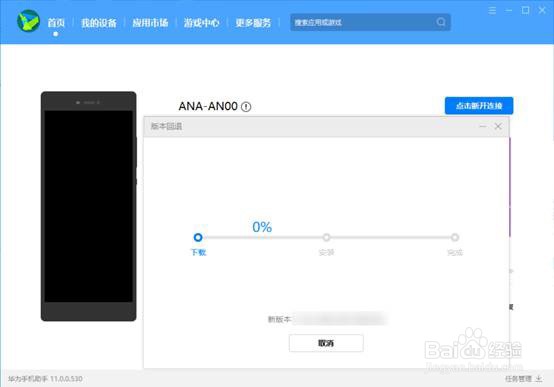
点击回退后会出现一个进度条,大家等待进度完成即可退回至EMUI也就是安卓系统啦。
 [图]
[图]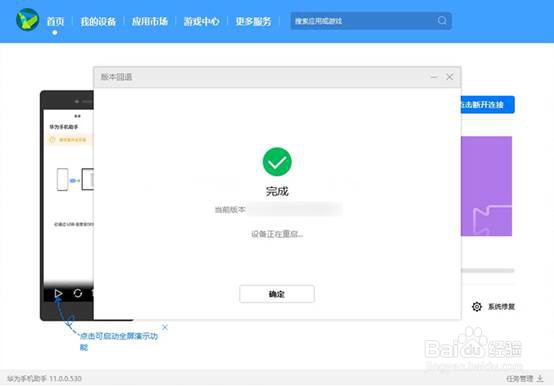 [图]
[图]总结:
1/11、将华为手机助手升级至最新版本。在手机电脑上打开华为手机助手,点击左下角版本号的位置就能进行升级。
2、利用USB线将手机与电脑进行连接,方式选择“传输文件”。
3、在弹出的窗口中选择“确定USB调试”。
4、当电脑和手机连接成功后,电脑中会弹出“将在您的移动设备上安装与本机匹配的华为手机助手客户端,以便提供设备管理服务”,点击确定,在手机中安装华为手机助手。
5、待全部安装完毕后,在手机和电脑端弹出的信息授权中点击确定。
6、这时手机端的华为手机助手中会出现一个连接验证码,大家将验证码输入至电脑端后,点击“立即连接”。
7、点击“系统更新”。
8、选择“切换到其他版本”。
9、接着在电脑端弹出的窗口中点击“恢复”。
10、继续点击“版本回退”。
11、这时会弹出一个提示窗口,“当前使用的是HarmonyOS,回退会导致HarmonyOS特有应用丢失。确定回退至安卓系统?”如果大家一心回退,则继续点击“回退”按钮。
12、点击回退后会出现一个进度条,大家等待进度完成即可退回至EMUI也就是安卓系统啦。
华为鸿蒙OS鸿蒙OS刷EMUI重刷EMUI鸿蒙刷EMUI鸿蒙OS刷机编辑于2021-06-12,内容仅供参考并受版权保护
我们在初高中学习英语时常常比较侧重于语法的学习,往往忽视了词汇量的积累,而掌握词汇量的多少已经成为衡量一个人外语水平的重要标志。有时或许我们也认识到了这一点,但往往记忆的效果不理想,也做不到持之以恒,常常是即兴记忆。...
2021年的法定节假日有元旦节、春节、清明节、劳动节、端午节、中秋节和国庆节。每个法定节假日该休息哪几天呢?下面我们一起来了解下吧。提前了解法定节假日的安排,可以提前计划出行,出行的时候建议要注意安全。 ...