工具/原料
spss软件连续性的两个变量方法/步骤
1/10分步阅读打开SPSS软件;点击“开始”按钮,双击“SPSS ”软件。
导入数据:点击左上角“文件”-----“打开”-----“数据”,并选择你的数据
如果为spss数据可以直接导入,若为excel 格式,需要在“文件类型”框中选择“excel格式”
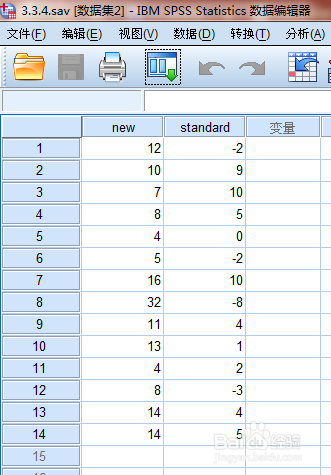 [图]
[图]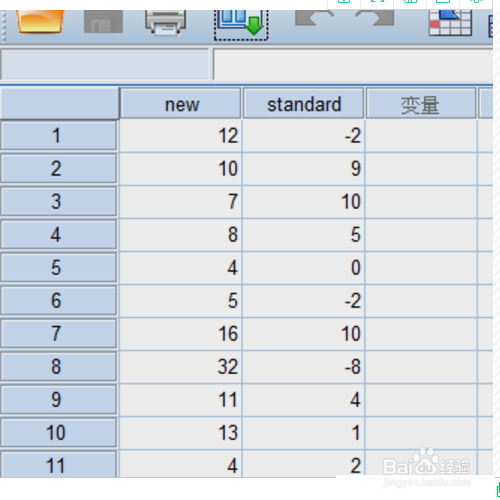 [图]2/10
开始做数据分析:
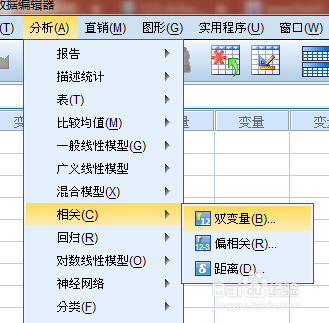
在工具栏处,点击:
“分析”----”相关”----“双变量”,如下图所示,则开始进行变量的选择
 [图]3/10
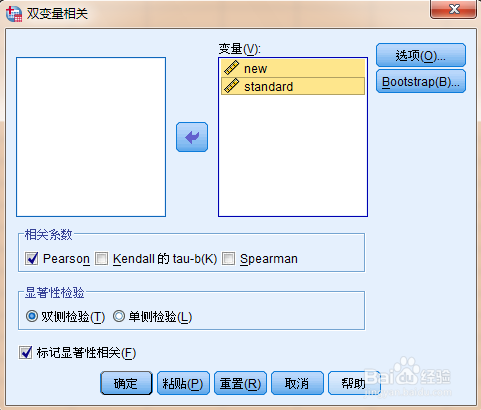
如图,需要先确定要分析的变量,首先将两个变量放入“变量”框中。
此时,需要注意,要分析哪几个变量就只能选择那几个变量,而不能将所有的变量选入;
当然,如果分析的是多有的变量,也可以同时将所有的变量选入
 [图]4/10
然后,选择在“相关系数”框中选择“Pearson”。
因为,这里的两个变量为连续性的变量,因此采用pearson 相关分析;
若为两个分类变量,或者一个分类变量一个连续性的变量,则可以用Spearman 相关分析
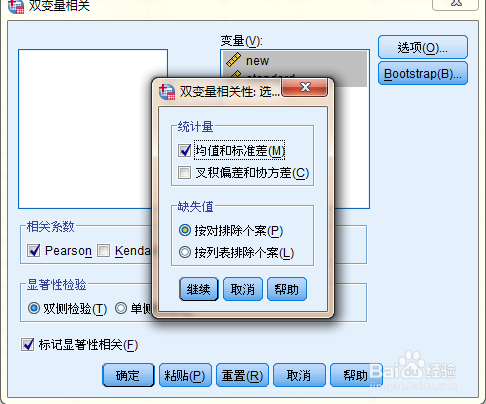
5/10选择好变量之后,如果需要对数据进行一定的描述,或者查看,可以打开右上角的按钮,即选择“选项”,如下图所示
 [图]6/10
大部分分析需要对原始数据进行统计描述,即如果需要进行描述性分析,可以选择均值和标准差,如上图所示的mean (均值)和 sd (标准差),分别对数据的大小和离散程度作出一定的描述,并点击“确定按钮”
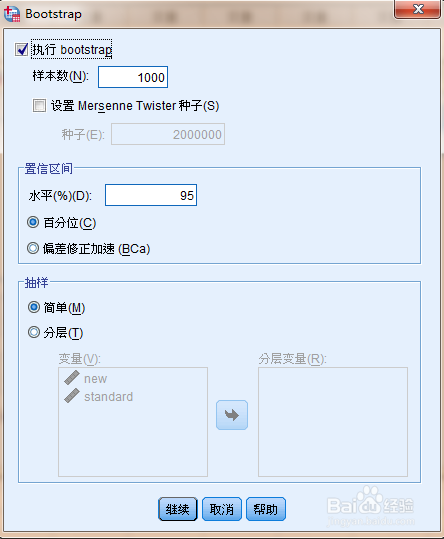
7/10如果需要对数据进行模拟分析,则可以选择右上角的“bootsTrap”模拟分析,打开后如下图所示。
其中样本数为需要模拟的总共的次数,可以自己定义;后面的种子数,是开始模拟随机数字的起始种子数,同样可以自行定义。其中的置信区间为CI, 即结果的可信区间
 [图]8/10
单击确定后,再output窗口中可以看到:结果如下所示。
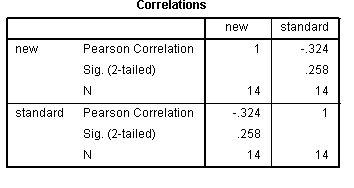
结果给出两个分析,一个是描述性分析,为以下的第二个图,和pearson 相关分析结果为第一个图。
 [图]
[图]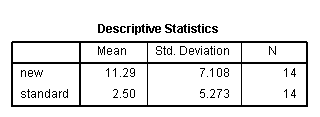 [图]9/10
一般结果,应该先描述第二个图的表格含义,
其中mean表示均值,为两个连续性变量的均数;第二个值为Std. Deviation 表示标准差,即原始数据的标准差
10/10第一个图为pearson correlations表格为相关系数表
其中pearson correlation 为相关系数
sig 为P 值(<0.05为有显著性意义)
N 为样本量
PEARSON编辑于2018-06-07,内容仅供参考并受版权保护
我们在初高中学习英语时常常比较侧重于语法的学习,往往忽视了词汇量的积累,而掌握词汇量的多少已经成为衡量一个人外语水平的重要标志。有时或许我们也认识到了这一点,但往往记忆的效果不理想,也做不到持之以恒,常常是即兴记忆。...
2021年的法定节假日有元旦节、春节、清明节、劳动节、端午节、中秋节和国庆节。每个法定节假日该休息哪几天呢?下面我们一起来了解下吧。提前了解法定节假日的安排,可以提前计划出行,出行的时候建议要注意安全。 ...