key9928 2014-06-11 08:54:39
现在U盘很有用处,尤其是没有光驱的电脑中,用U盘来装OS或搞维护都非常的容易的事。用U盘启动盘制作工具,只需点击下“开始”就可以把一个普通的U盘制作成一个可以启动计算机的引导U盘。工具/原料
电脑U盘方法/步骤
1/12分步阅读首先到网上下载并安装U盘制作软件“一键U盘装系统V3.3”,并将U盘插入电脑中,建议插入台式机后置USB接口;
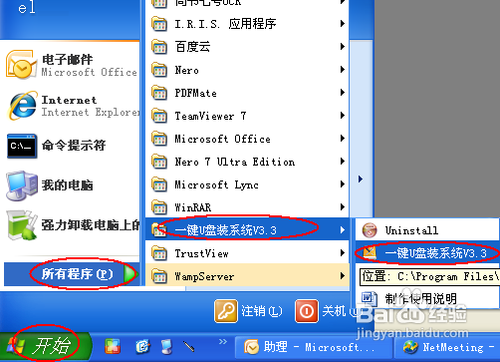
2/12然后从“开始”菜单或桌面上启动“一键U盘装系统V3.3”软件:
 [图]3/12
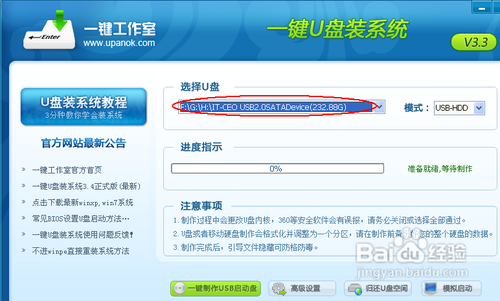
软件启动后首先会检测插入的U盘,检测到后会显示出来:
 [图]4/12
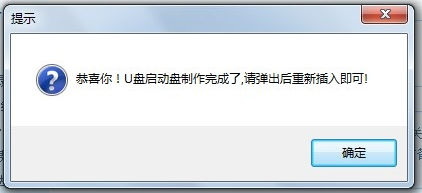
直接点击“一键制作USB启动盘”按钮即可,稍等一会即弹出成功的提示信息(注意,U盘会被格掉):
 [图]5/12
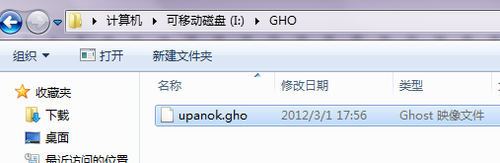
然后,根据提示拔插一次U盘,在重新插入之后,将你准备好的GHO文件复制到U盘的GHO或根目录下:
 [图]6/12
好了,到这里你的U盘已经可以用来安装系统或维护电脑了。
7/12然后将这个制作好的U盘插到需要用U盘安装的电脑中,然后从U盘引导系统(有的电脑在刚开机时按F9或F12可选择从USB启动);
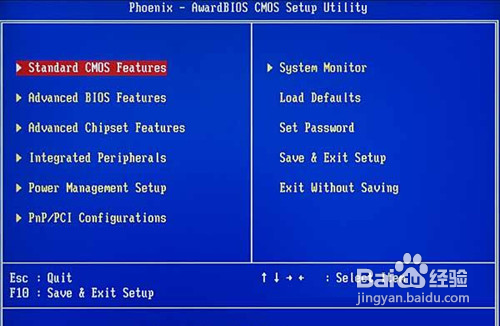 [图]8/12
成功从U盘启动后,我们选择第一项,进WinPE:
 [图]9/12
进入WinPE后,我们直接双击桌面上的“ONEKEY(一键还原)”图标,程序会自动找到你刚放到U盘根目录下的GHO文件:
 [图]10/12
如果不是这个GHO文件,则可以选择后面的“打开”按钮,找到你需要的GHO文件:
 [图]11/12
选好正确的GHO后,则再在下面选择“还原分区”(你的系统要安装在哪个分区),最后单击“确定”按钮,弹出确认的对话框:
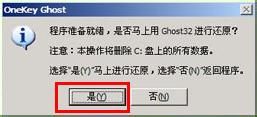 [图]12/12
选择“是”按钮后继续,开始安装系统了:
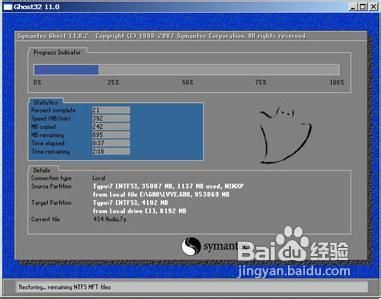 [图]
[图]推荐分享:
1/1如果觉得此经验有用的话,可在屏幕右下方找到分享链接,把经验分享到空间或是微博,让更多的小伙伴阅读此经验,从而帮助更多的小伙伴:
 [图]
[图]
我们在初高中学习英语时常常比较侧重于语法的学习,往往忽视了词汇量的积累,而掌握词汇量的多少已经成为衡量一个人外语水平的重要标志。有时或许我们也认识到了这一点,但往往记忆的效果不理想,也做不到持之以恒,常常是即兴记忆。...
2021年的法定节假日有元旦节、春节、清明节、劳动节、端午节、中秋节和国庆节。每个法定节假日该休息哪几天呢?下面我们一起来了解下吧。提前了解法定节假日的安排,可以提前计划出行,出行的时候建议要注意安全。 ...