方法/步骤1
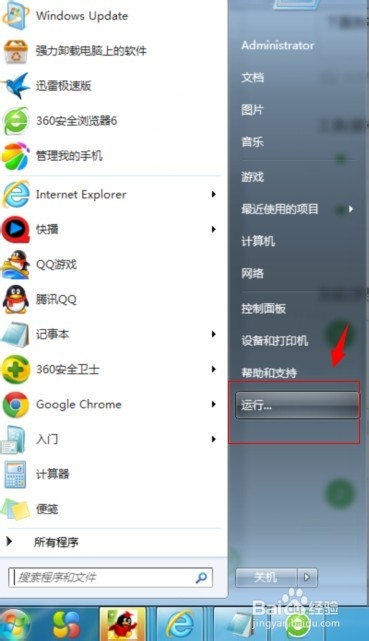
1/7分步阅读一:将我们的鼠标移动到电脑桌面底部最左侧的开始菜单,并点击开始菜单,在弹出来的上拉列表中找到“运行”这个选项。
 [图]2/7
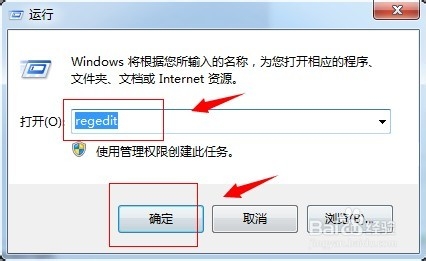
二:打开运行选项,在运行输入框中输入命令““regedit”,并点击确定按钮。
 [图]3/7
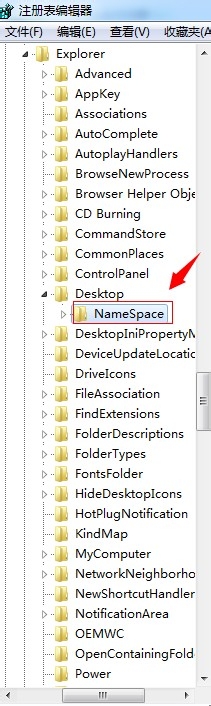
三:输入命令并按确定后,这时进入到注册表编辑界面。接着我们依次点击注册表中的文件夹“HKEY_LOCAL_MACHINE”——“SOFTWARE”——“Microsoft”——“Windows”——“CurrentVersion”——“Explorer”——“DeskTop”——“NameSpace”即可。
 [图]4/7
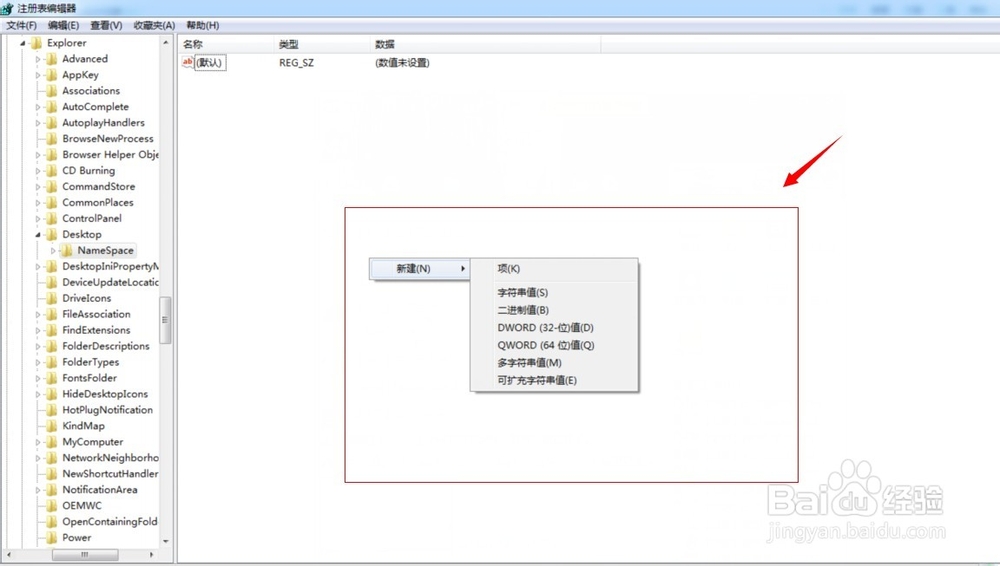
四:找到“NameSpace”文件夹后,点击打开它,然后我们可以看在它的右侧会展现出一个“默认”字样,接着我们在右边任意一个空白的地方右键一下,从打开来的新建中新建一个“项”,
 [图]5/7
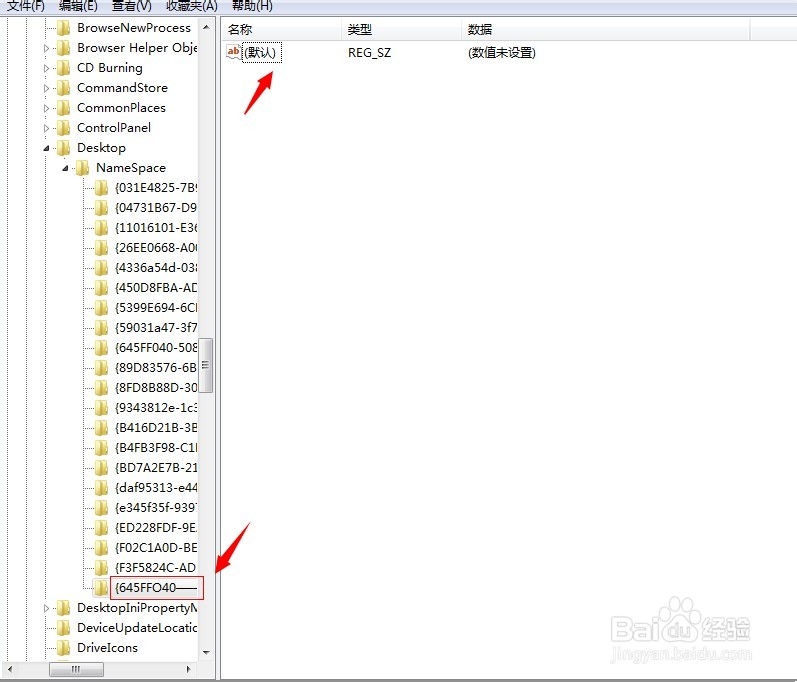
五:新建一个”项“后,我们会看左边会出现一个命名为“新建#1”的文件夹,接着我们做的是,把“新建#1”的文件夹名字改成““{645FFO40——5081——101B——9F08——00AA002F954E}”数值,改好后我们会发现在右侧也会出现“默认”字样。
 [图]6/7
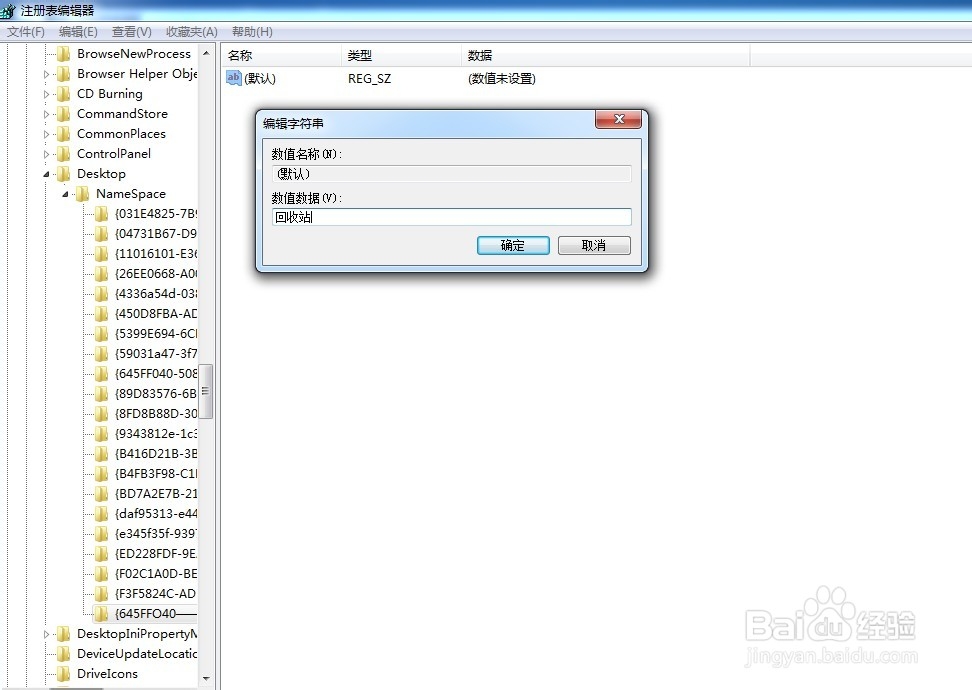
六:最后,我们选中右侧出现的“默认”字样,然后右键一下,在新出来的列表中选择“修改”,接着在数值数据中填入”回收站“,按确定按钮退出。
 [图]7/7
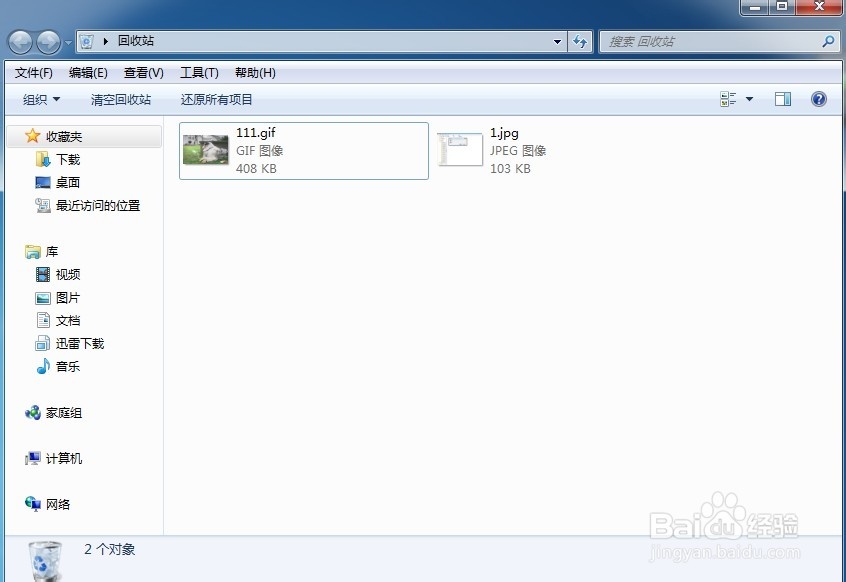
七:按以上步骤完成操作后重启下电脑,返回我们的回收站查看是否恢复删除的文件
 [图]
[图]方法/步骤2:数据恢复软件恢复
1/5首先我们在网上可以进行搜索一下,搜索“互 盾数据恢复软件”,找到下载地址后,我们把它下载且安装到我们的电脑上,然后打开运行,在打开的主界面中,我们找到并点击“深度扫描”这一项。
 [图]2/5
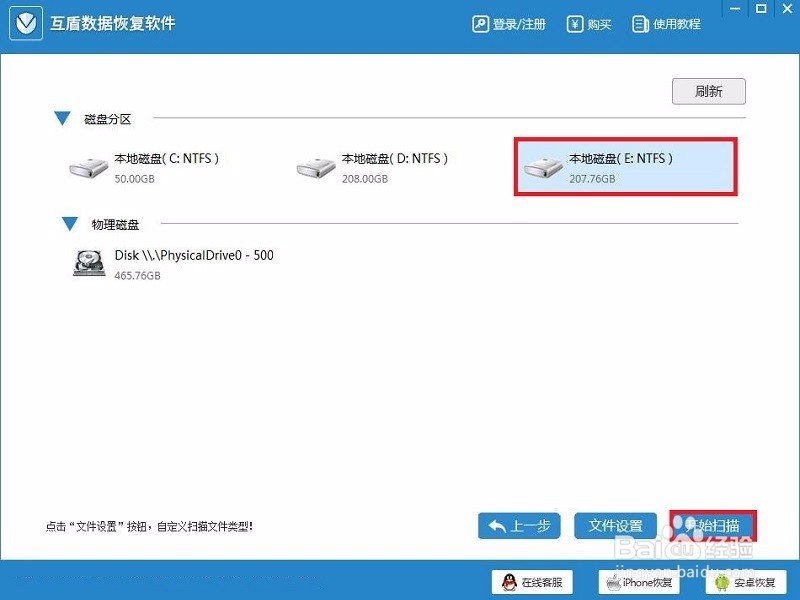
在打开深度扫描这一项后,我们就可以看到这时显示是的我们电脑的分区,然后在这里我们需要找到驱动盘并点击勾选它,再找到下方的“开始扫描”选项,点击它运行,并需要等待一小段时间完成。
 [图]3/5
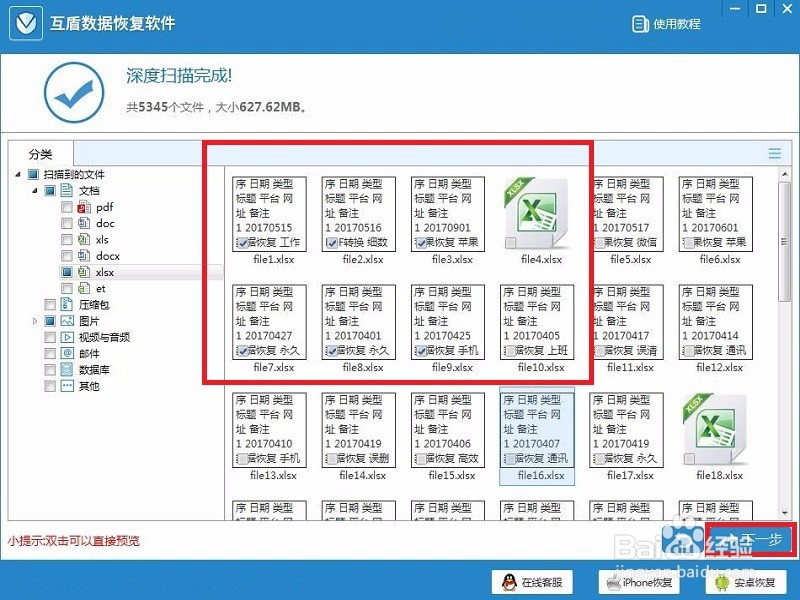
接着,等待扫描完成后,我们需要在软件界面的左侧找到我们误删的文件,并点击它,这时我们可以在界面右侧看到该文件的详细信息,然后我们点击勾选它,并再点击界面下方的“下一步”按钮。
 [图]4/5
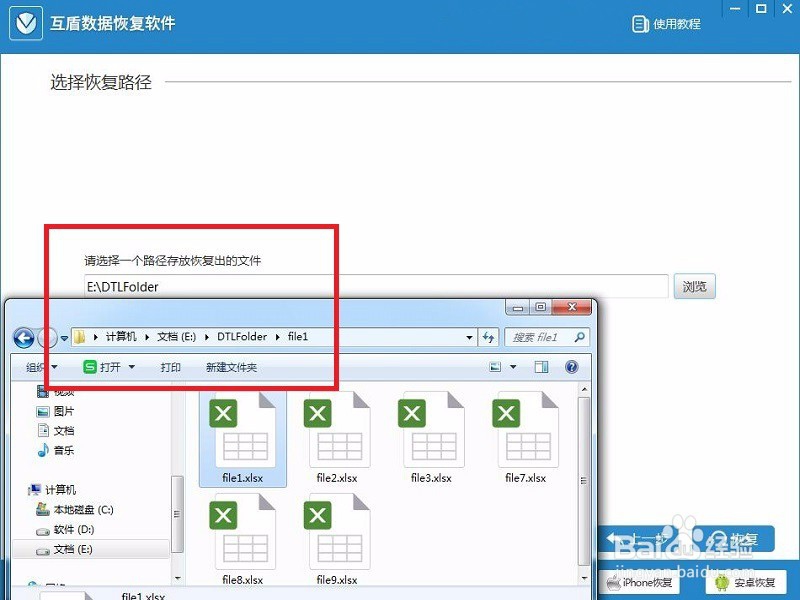
再然后,我们进入的界面中,我们需要点击“浏览”这一项,并在打开的窗口中选择我们所需要恢复的文件的存储位置,这时再点击“恢复”按钮,这样就开始进行恢复文件了,如果恢复完成后,我们点击“确定”,如此,文件就恢复完成了。
 [图]5/5
所以,对于一些对电脑不太懂的人来说,运用软件来恢复误删的文件,也是一个很不错的选择哦。
回收站编辑于2018-08-01,内容仅供参考并受版权保护
我们在初高中学习英语时常常比较侧重于语法的学习,往往忽视了词汇量的积累,而掌握词汇量的多少已经成为衡量一个人外语水平的重要标志。有时或许我们也认识到了这一点,但往往记忆的效果不理想,也做不到持之以恒,常常是即兴记忆。...
2021年的法定节假日有元旦节、春节、清明节、劳动节、端午节、中秋节和国庆节。每个法定节假日该休息哪几天呢?下面我们一起来了解下吧。提前了解法定节假日的安排,可以提前计划出行,出行的时候建议要注意安全。 ...