wsdxwps110 2016-12-25 07:02:29
大多数人装完WIN7后会遇到,通过局域网访问win7电脑的共享打印机或者共享文件的时候,会出现“用户账户限制”或“未授予用户在计算机上的请求登陆类型”的问题,今天小编针对这两个问题与大家分享一下我的经验。问题探究
1/2分步阅读通常我们由一台WIN7电脑A访问另一WIN7电脑B的共享文件及打印机的时候会经常报错。这通常是由于B的电脑设置出问题造成的,所以我们以下讲的解决办法都是针对于共享文件的那台机子B所言的。
2/2一般出现“用户账户限制”或“未授予用户在计算机上的请求登陆类型”的问题,都是在网上邻居上能看到对方的电脑名字,但是双击进入的时候才会弹出问题。这说明我们的局域网和网络是畅通的,问题的根源就在B电脑的安全设置上。下面我们就针对问题进行分析。
针对“用户账户限制”问题的解决办法
1/5针对“用户账户限制”的问题原因就是我们的GUEST账户没有启用造成的。
启用方法如下:
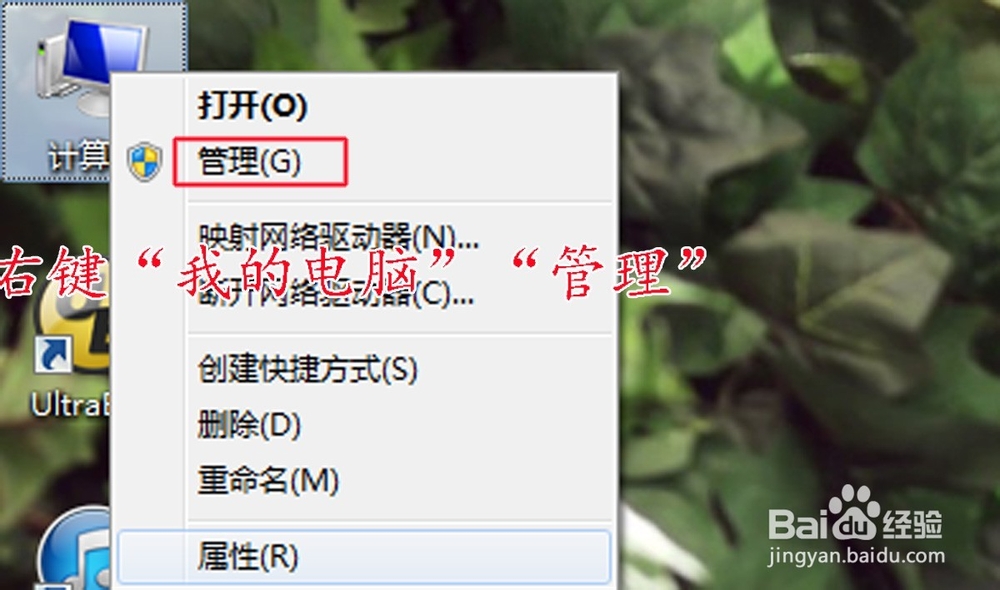
点击“我的电脑”→ “右键”→ “管理”
 [图]2/5
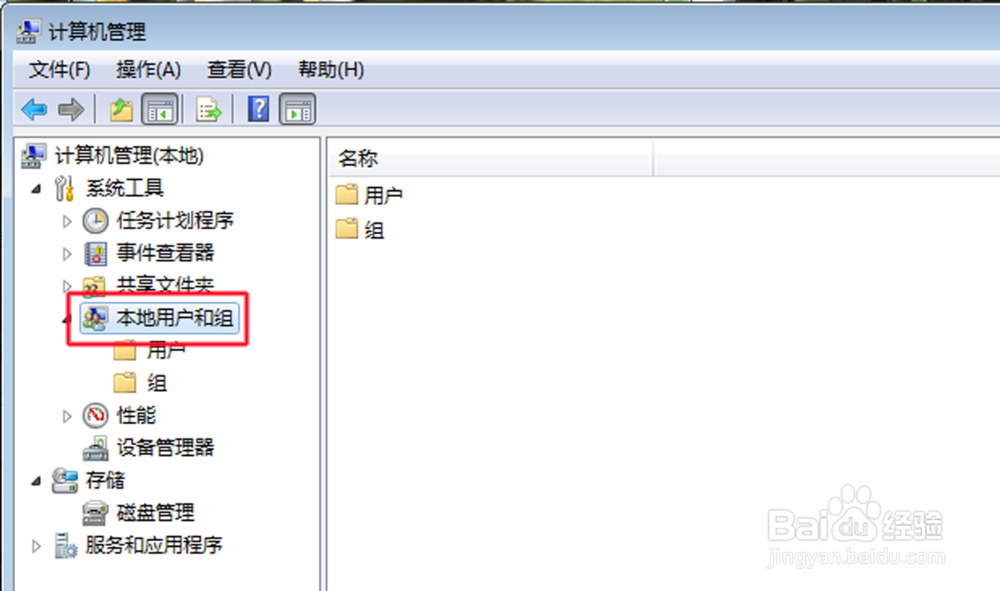
在弹出的对话框左面,点击“本地用户和组”。
 [图]3/5
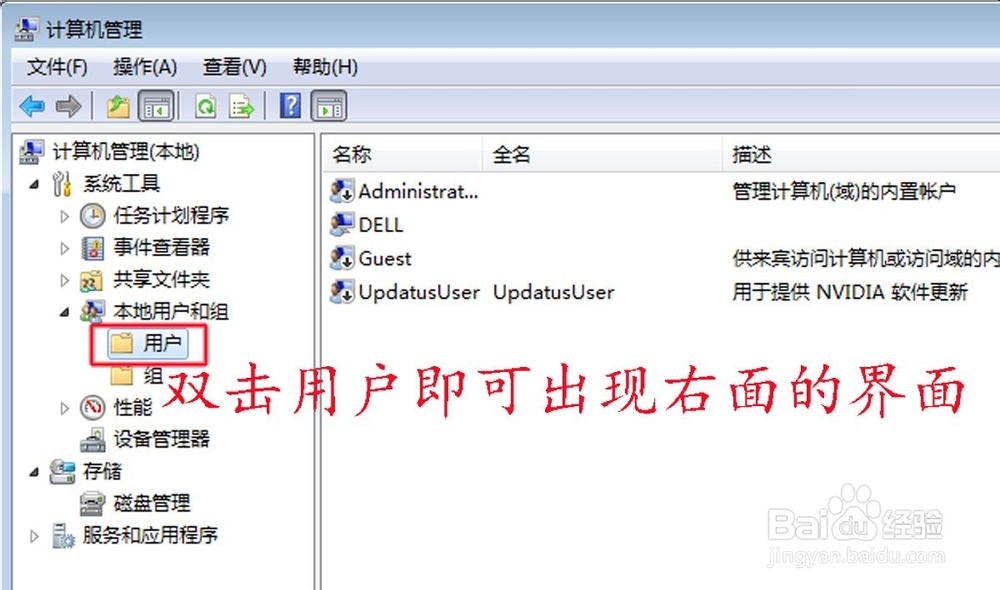
然后双击“本地用户和组”下面的“用户”。
 [图]4/5
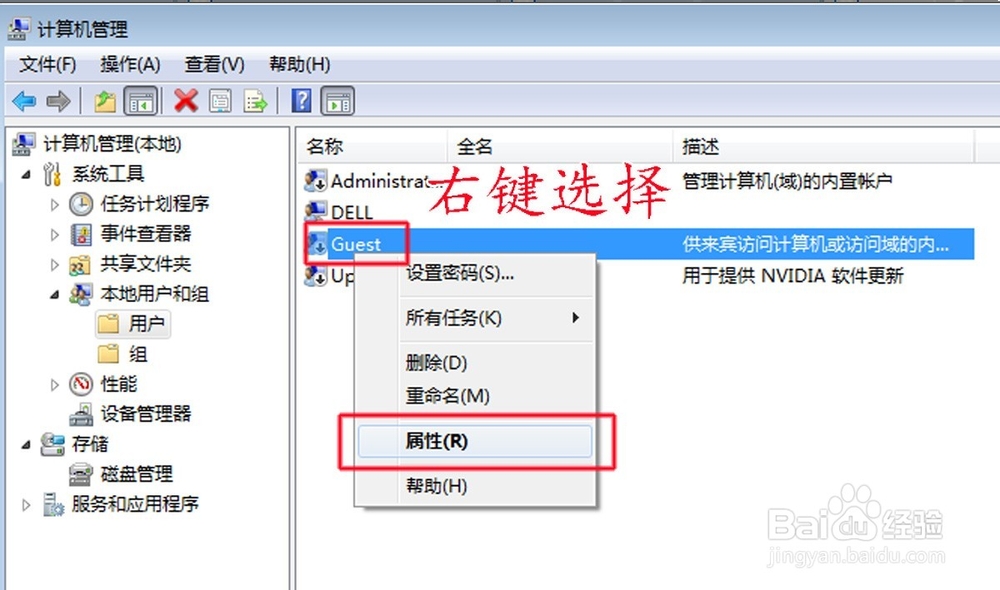
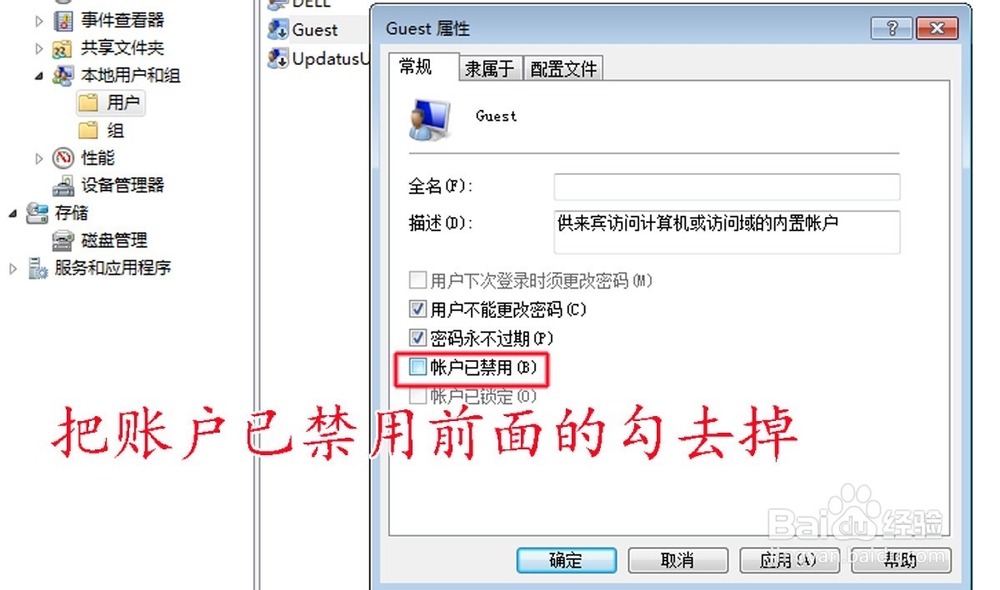
在界面右面找到Guest,右键“Guest”→“属性”。
 [图]5/5
在弹出的对话框里把“账户已禁用”前面的勾去掉,问题就解决了。
 [图]
[图]针对“未授予用户在计算机上的请求登陆类型”问题的解决办法
1/10针对“未授予用户在计算机上的请求登陆类型”的问题原因就是,我们没有把Guest账户的可通过网络访问的权限打开。
具体打开方法如下:
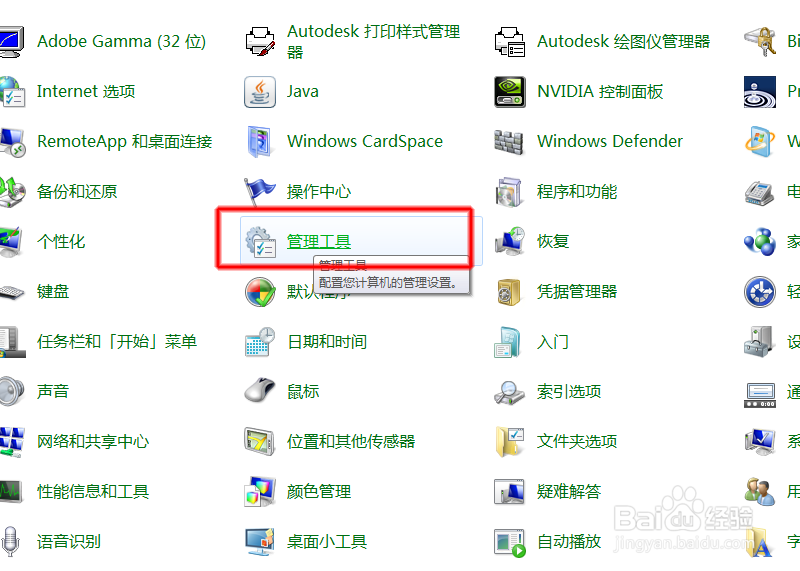
打开“控制面板”→“管理工具”→“本地安全策略”。
 [图]
[图]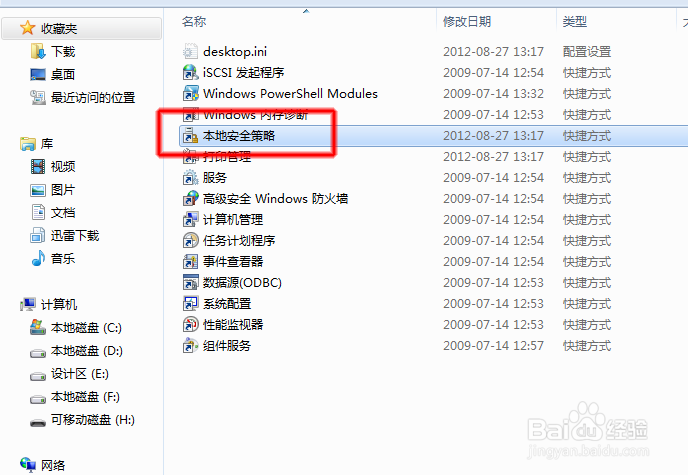 [图]2/10
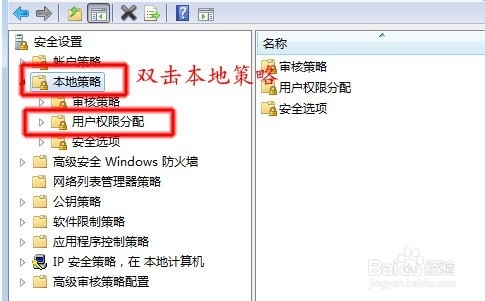
在弹出的窗口选择“本地策略”→“用户权限分配”。
 [图]3/10
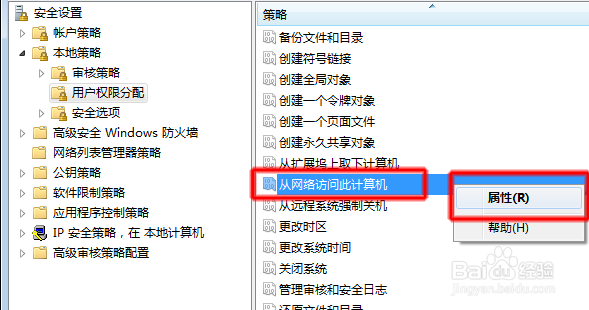
找到界面右面的“从网络访问此计算机”→“右键”→“属性”。
 [图]4/10
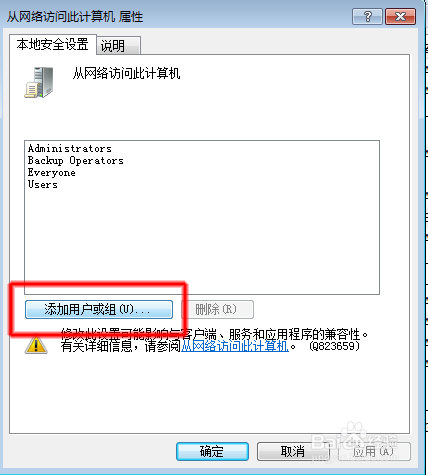
在弹出的对话框中选择“添加用户或组(u)...”。
 [图]5/10
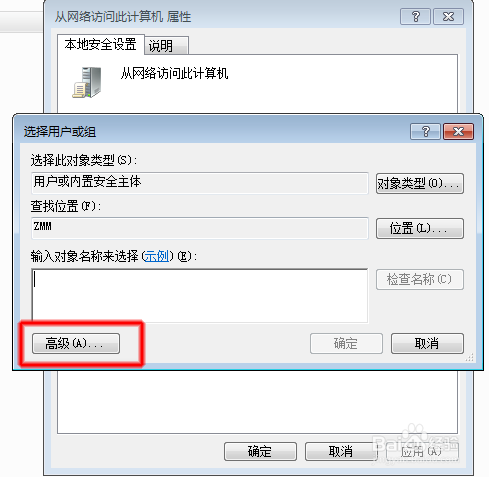
在弹出的对话框中选择“高级”
 [图]6/10
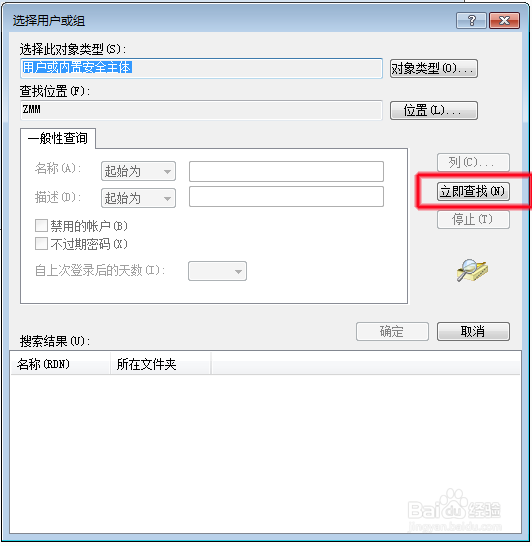
然后选择“立即查找”→在下面出现的用户组里面选中”Guest“然后点击”确定“。
 [图]
[图]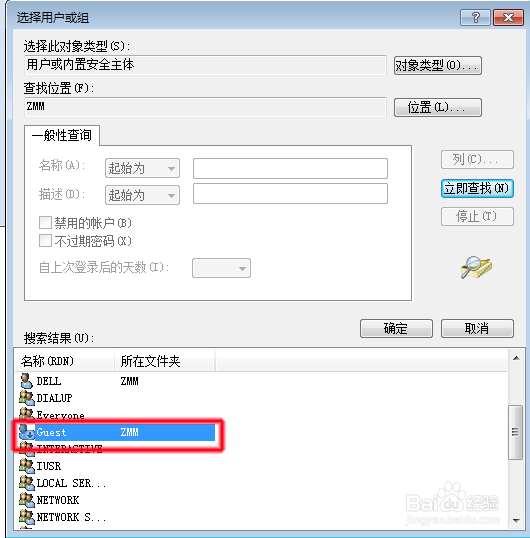 [图]7/10
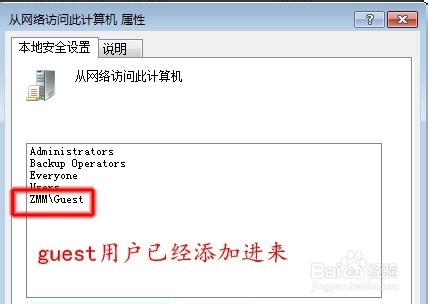
这样我们的Guest用户就加入到了”允许用户从网络访问此计算机“的行表中,
还没有完,我们还有一步。
 [图]8/10
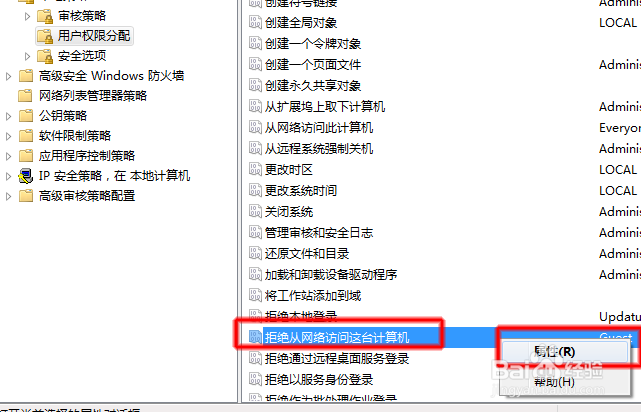
返回到本地安全策略页面,找到”拒绝从网络访问该计算机“→”右键“→”属性“。
 [图]9/10
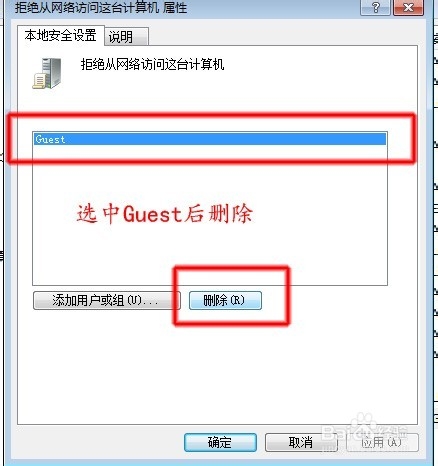
然后在弹出的对话框中把”Guest“用户删除。
 [图]10/10
到此为止我们的操作就完成了,”未授予用户在计算机上的请求登陆类型“的问题也解决了。
我们在初高中学习英语时常常比较侧重于语法的学习,往往忽视了词汇量的积累,而掌握词汇量的多少已经成为衡量一个人外语水平的重要标志。有时或许我们也认识到了这一点,但往往记忆的效果不理想,也做不到持之以恒,常常是即兴记忆。...
2021年的法定节假日有元旦节、春节、清明节、劳动节、端午节、中秋节和国庆节。每个法定节假日该休息哪几天呢?下面我们一起来了解下吧。提前了解法定节假日的安排,可以提前计划出行,出行的时候建议要注意安全。 ...